サポートセンター
 お問い合わせ
家サポートセンター「HiTooler ファイルの回復」に関するよくある質問![HiTooler File Recover click scan]()
![HiTooler File Recover scan complete]()
![HiTooler File Recover preview]()
![HiTooler File Recover select files to recover]()
![HiTooler File Recover click recover]()
![HiTooler File Recover recover tip]()
「HiTooler ファイルの回復」に関するよくある質問
コンピュータから完全に削除されたファイルを復元するにはどうすればよいですか?
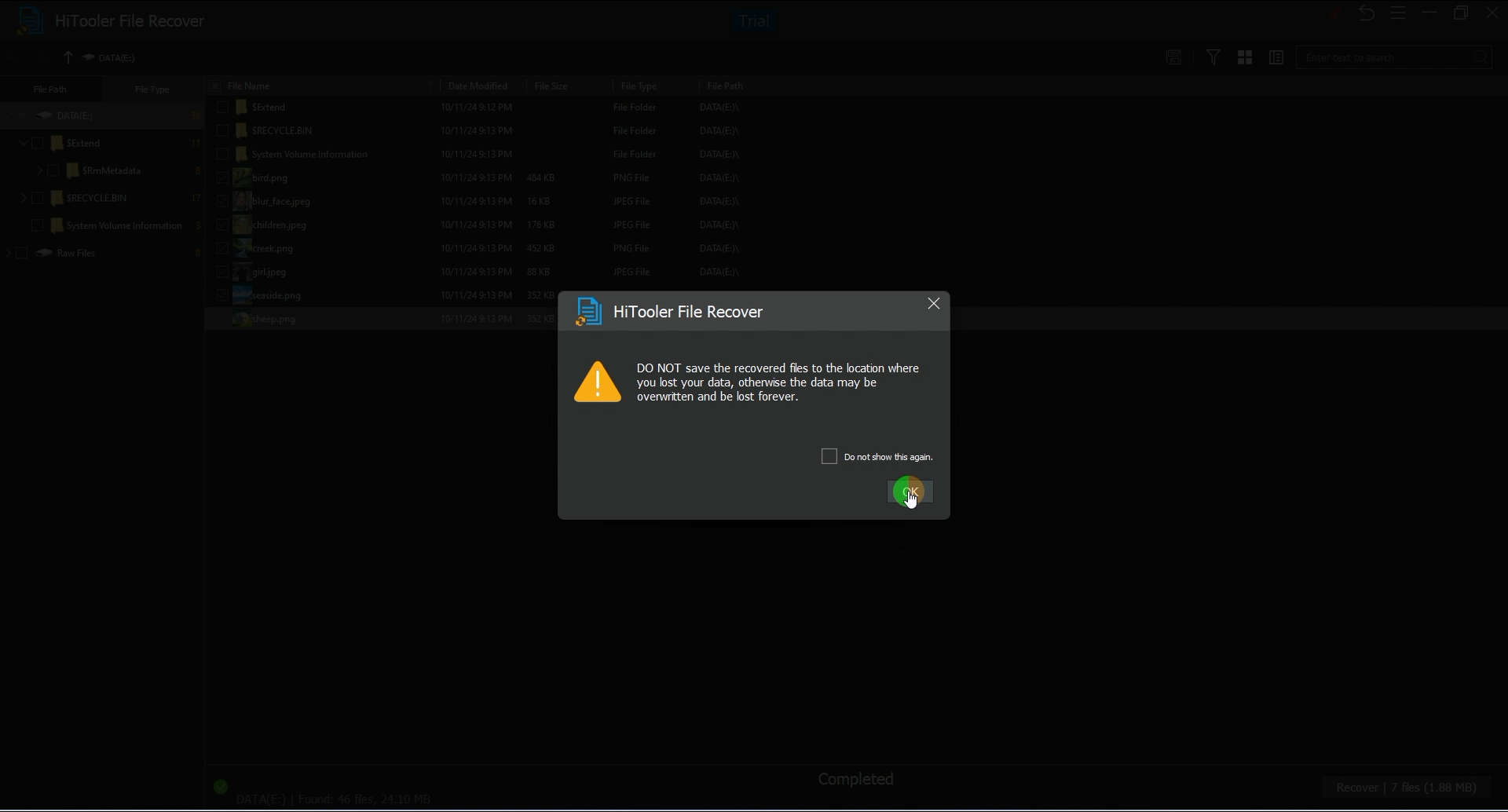
1.「HiTooler ファイルの回復」をインストールします。削除されたファイルが存在するディスクにソフトウェアをインストールしないように注意してください。インストールしないと、削除されたファイルが見つからなくなる可能性があります。別のディスクまたは外部ディスクにインストールすることを選択できます。
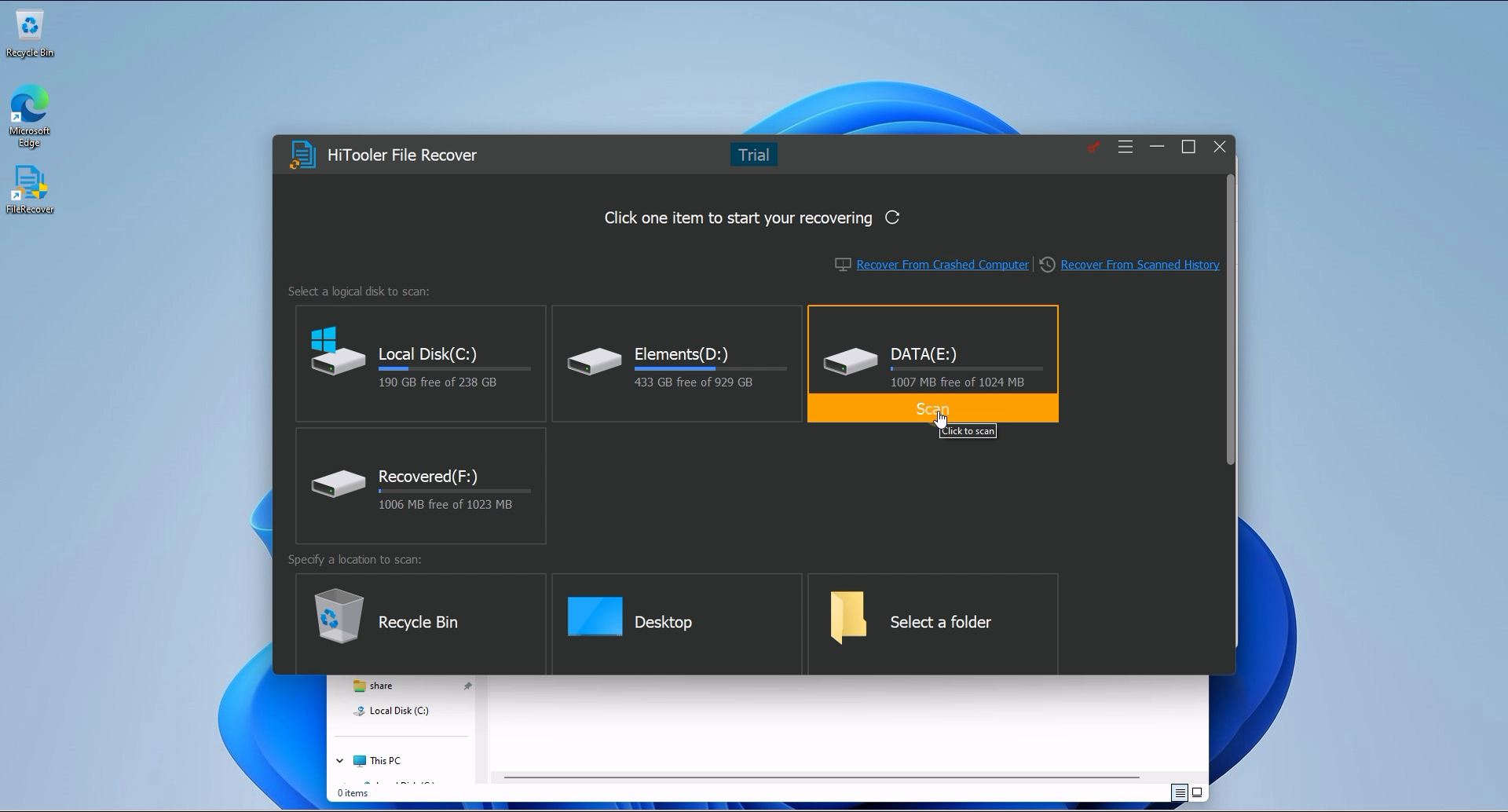
2. 「HiTooler ファイルの回復」を開き、削除されたファイルが保存されているディスクを見つけて、「スキャン」をクリックします。スキャン時間は、ディスクのサイズとディスクのパフォーマンスによって異なります。
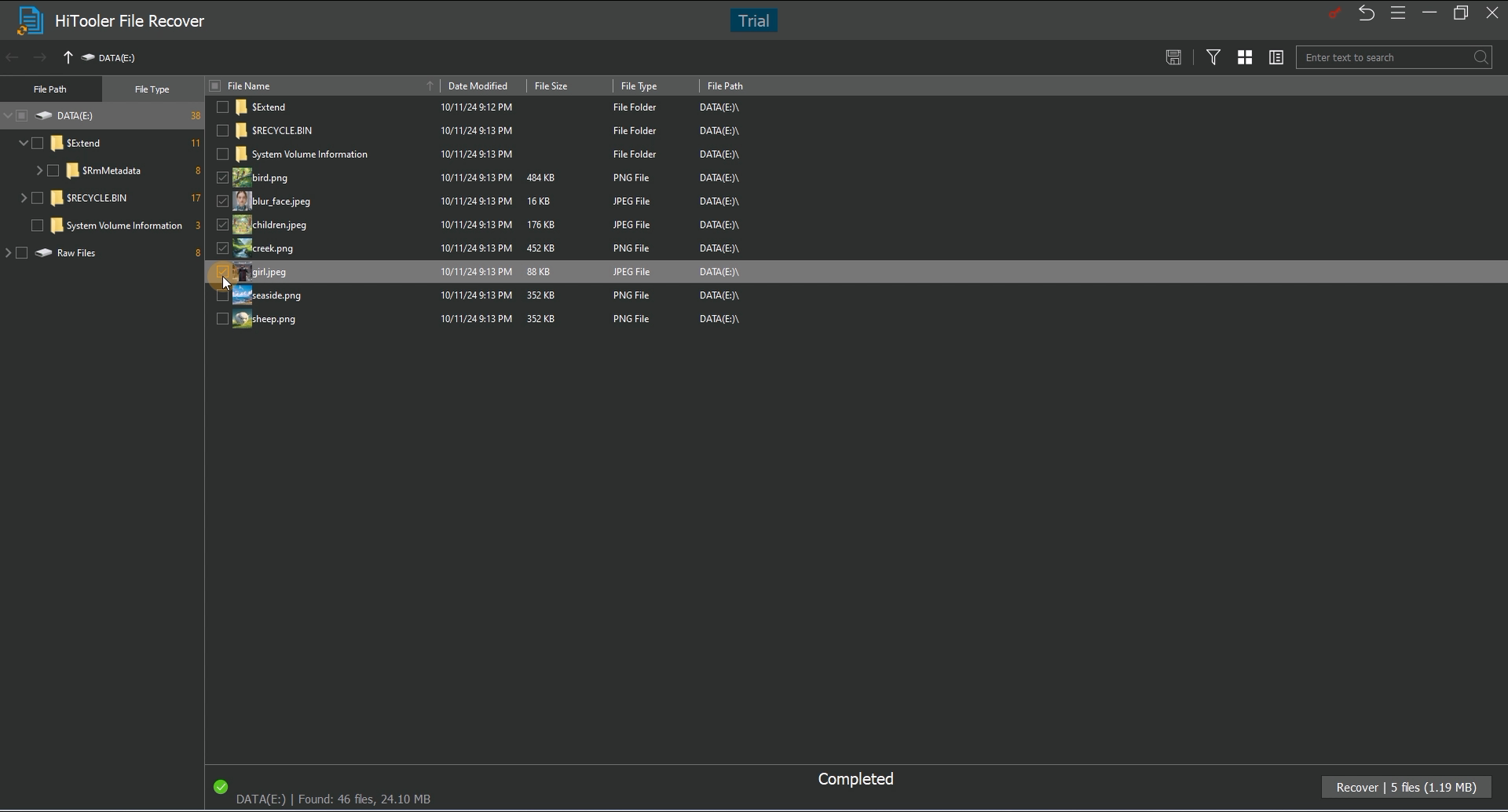
3. スキャンが完了したら、スキャン結果インターフェイスの左側にあるフォルダー構造に従って削除されたファイルを検索するか、検索ボックスにファイル名を直接入力して検索できます。
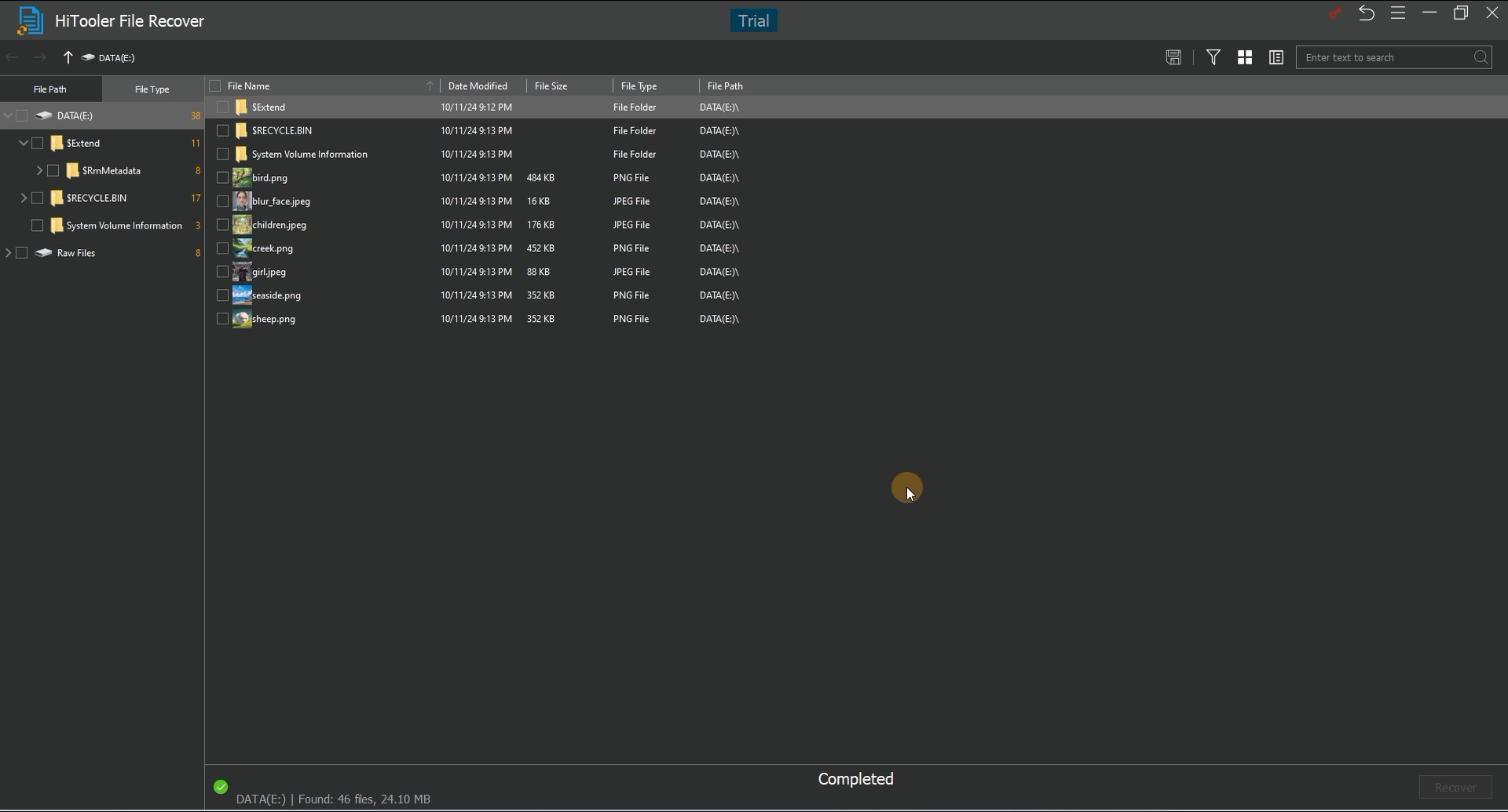
4. 削除されたファイルを見つけたら、それをダブルクリックしてプレビューします。プレビューでは一部のファイル タイプのみがサポートされていることに注意してください。
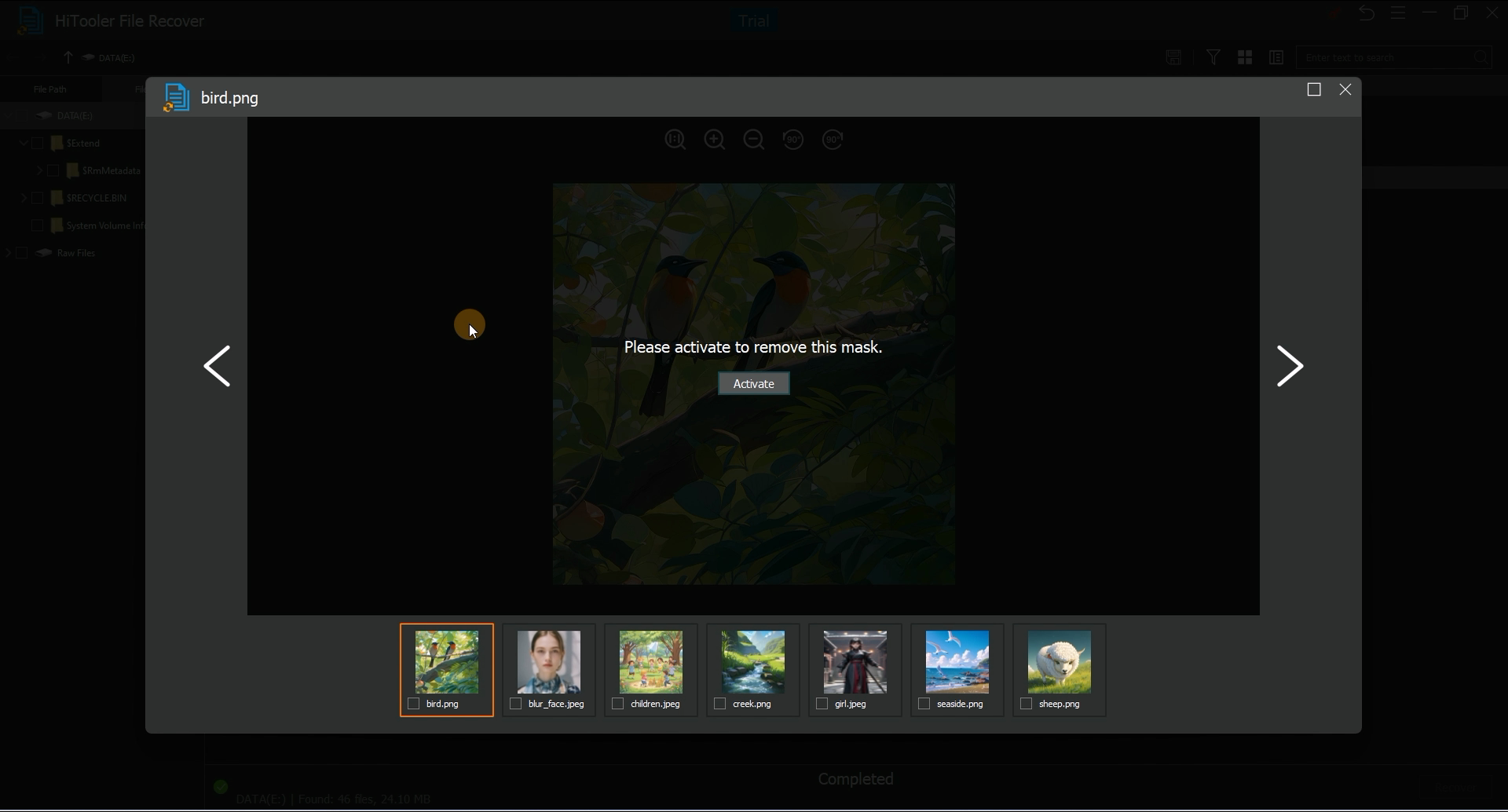
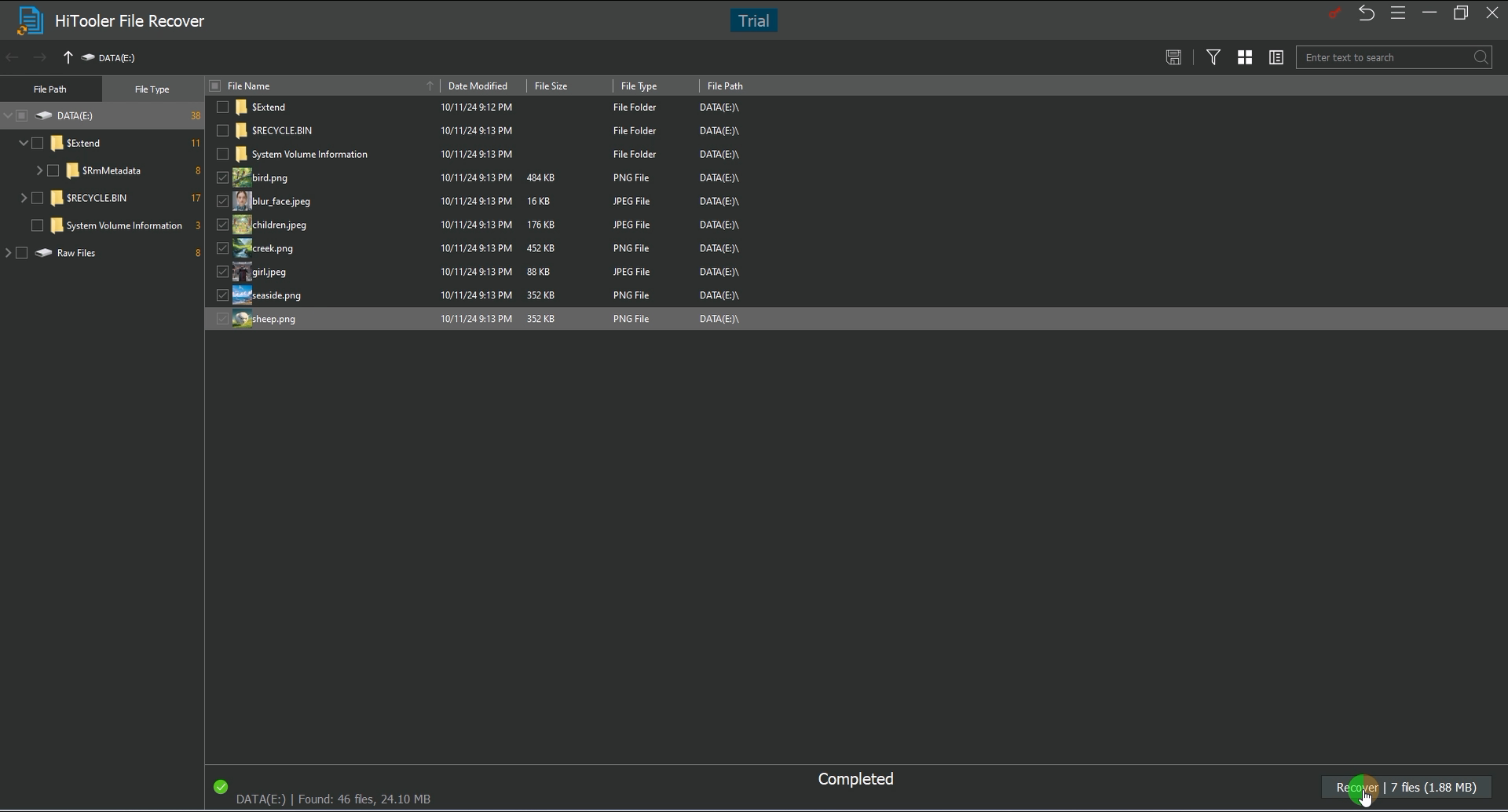
5. 回復するファイルを選択し、「回復」をクリックしてファイルを回復します。復元する場合は、復元したファイルを保存するディレクトリを指定する必要があることに注意してください。指定されたディレクトリが存在するディスクを、削除されたファイルが存在するディスクにすることはできません。別のディスク上のディレクトリを選択する必要があります。