サポートセンター
 お問い合わせ
「HiTooler ファイルの回復」に関するよくある質問
クラッシュしたコンピュータからファイルを回復するにはどうすればよいですか?
1. 正常に起動できるコンピュータに「HiTooler ファイルの回復」をインストールします。
2. USB フラッシュ ドライブを挿入します。この USB フラッシュ ドライブをコンピュータの起動ディスクの作成に使用するため、USB フラッシュ ドライブ内のすべてのデータが失われることに注意してください。 USBフラッシュドライブに重要なデータが入っていないか確認してください。
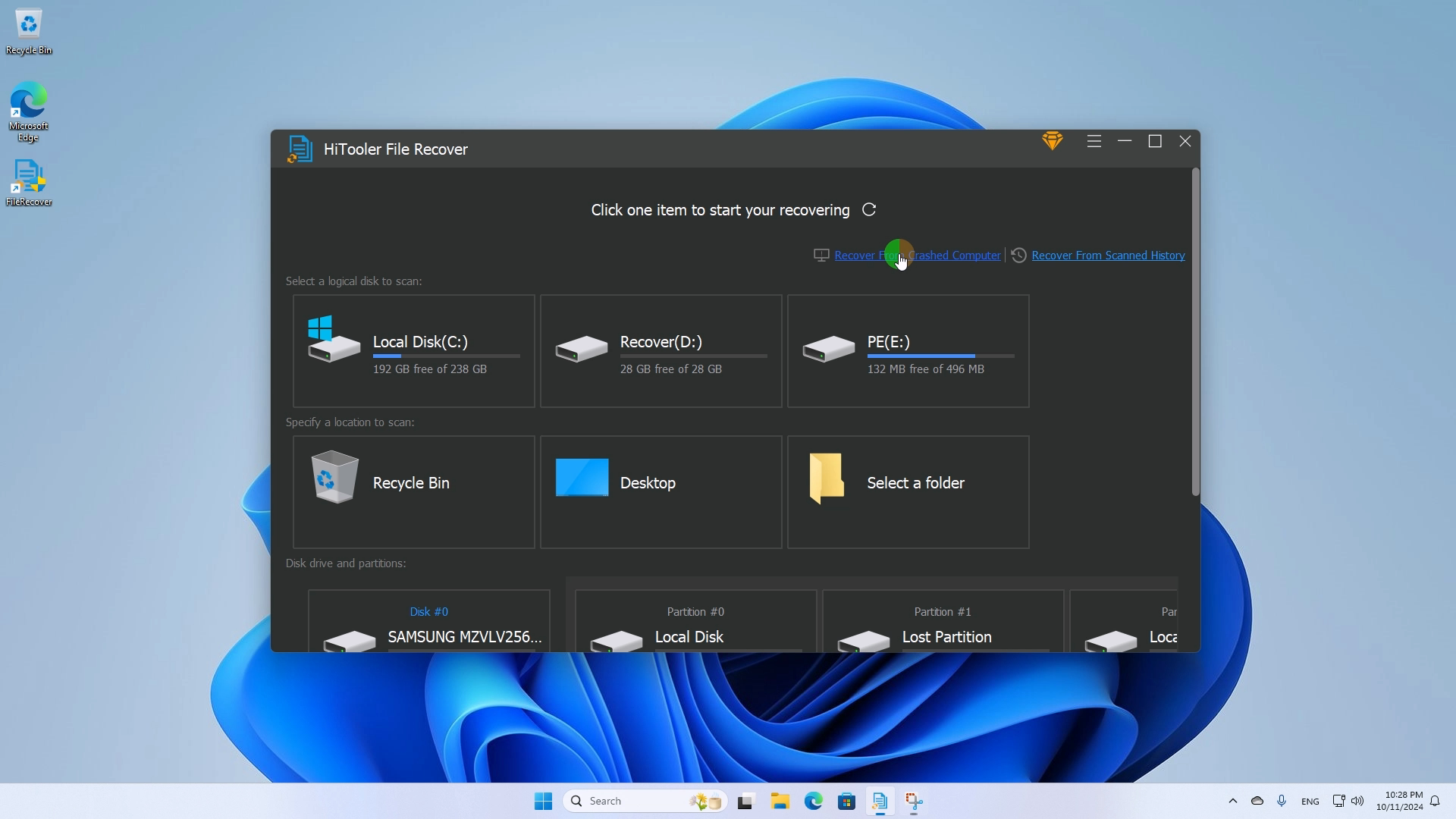
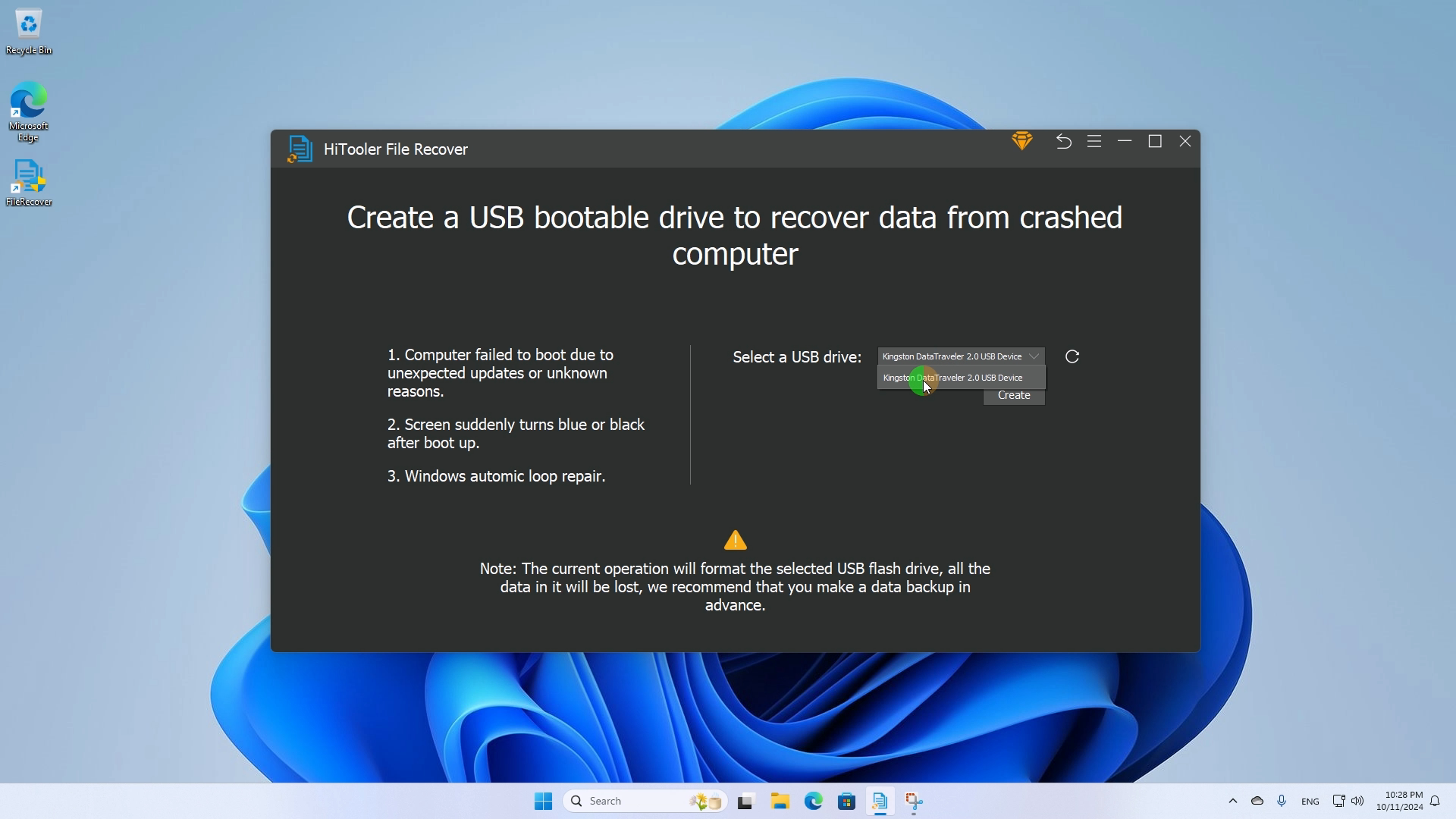
3. 「HiTooler ファイルの回復」を開きます。 「クラッシュしたコンピュータから回復」をクリックし、先ほど挿入したUSBフラッシュドライブを選択します。挿入した USB フラッシュ ドライブが見つからない場合は、右側の更新ボタンをクリックするか、USB フラッシュ ドライブを取り外して再度挿入してみてください。 「作成」をクリックしてブートディスクの作成を開始します。


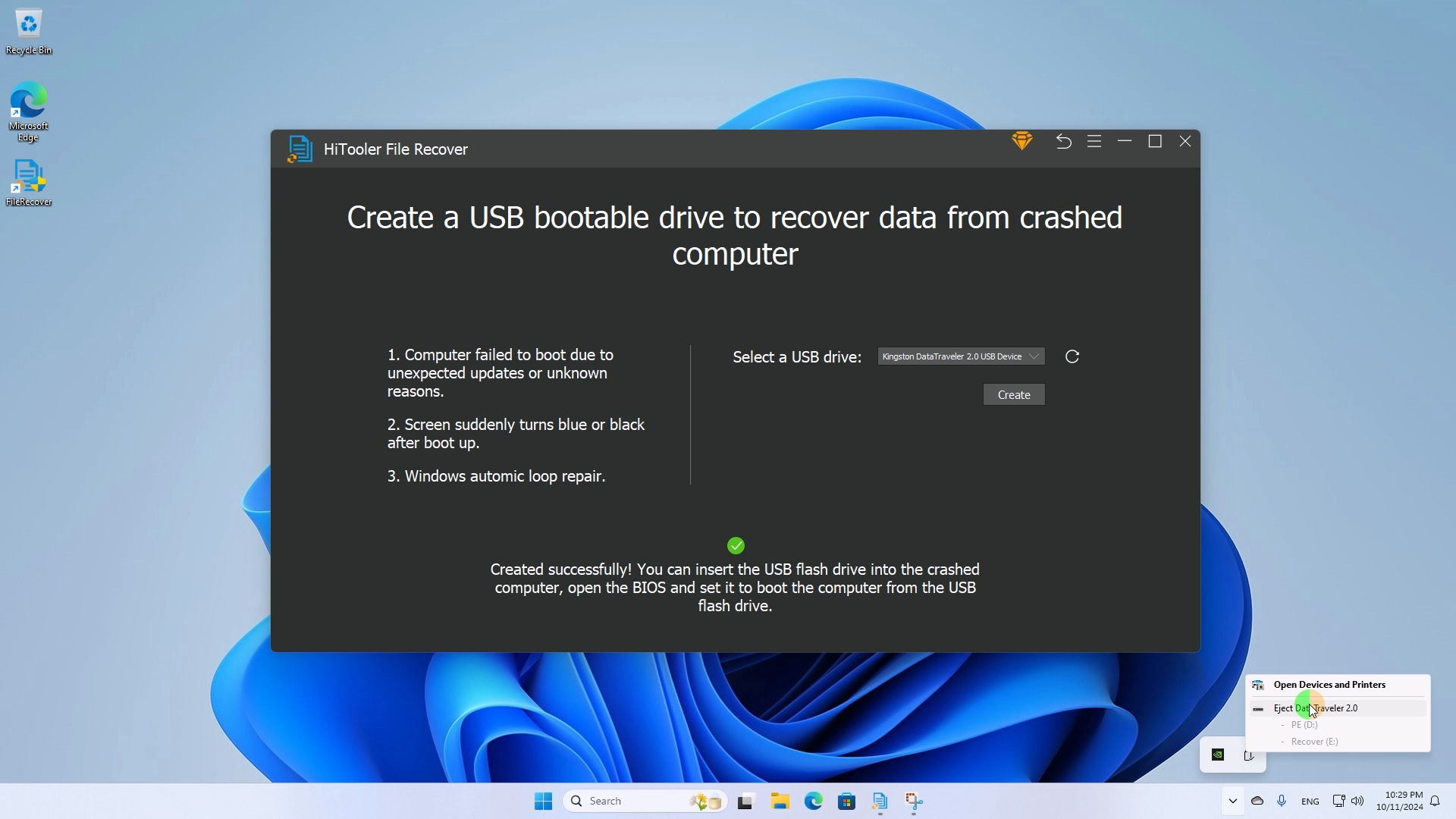
4. USB ブートディスクを作成した後、USB フラッシュドライブを安全に取り出し、クラッシュしたコンピュータに USB フラッシュドライブを挿入し、コンピュータを起動して BIOS モードに入り、USB フラッシュドライブをブートディスクとして選択して、コンピュータを再起動します。コンピューター。
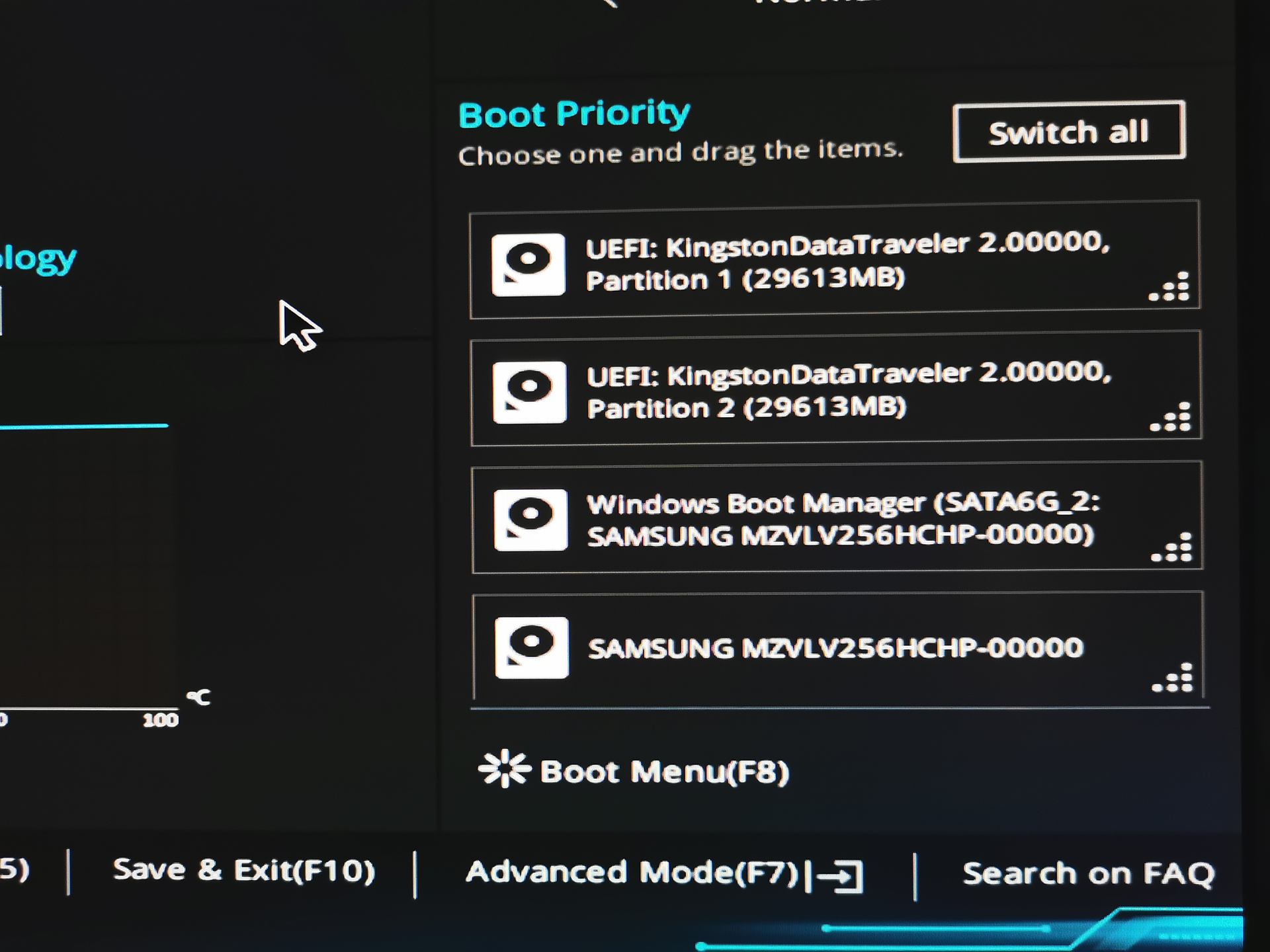
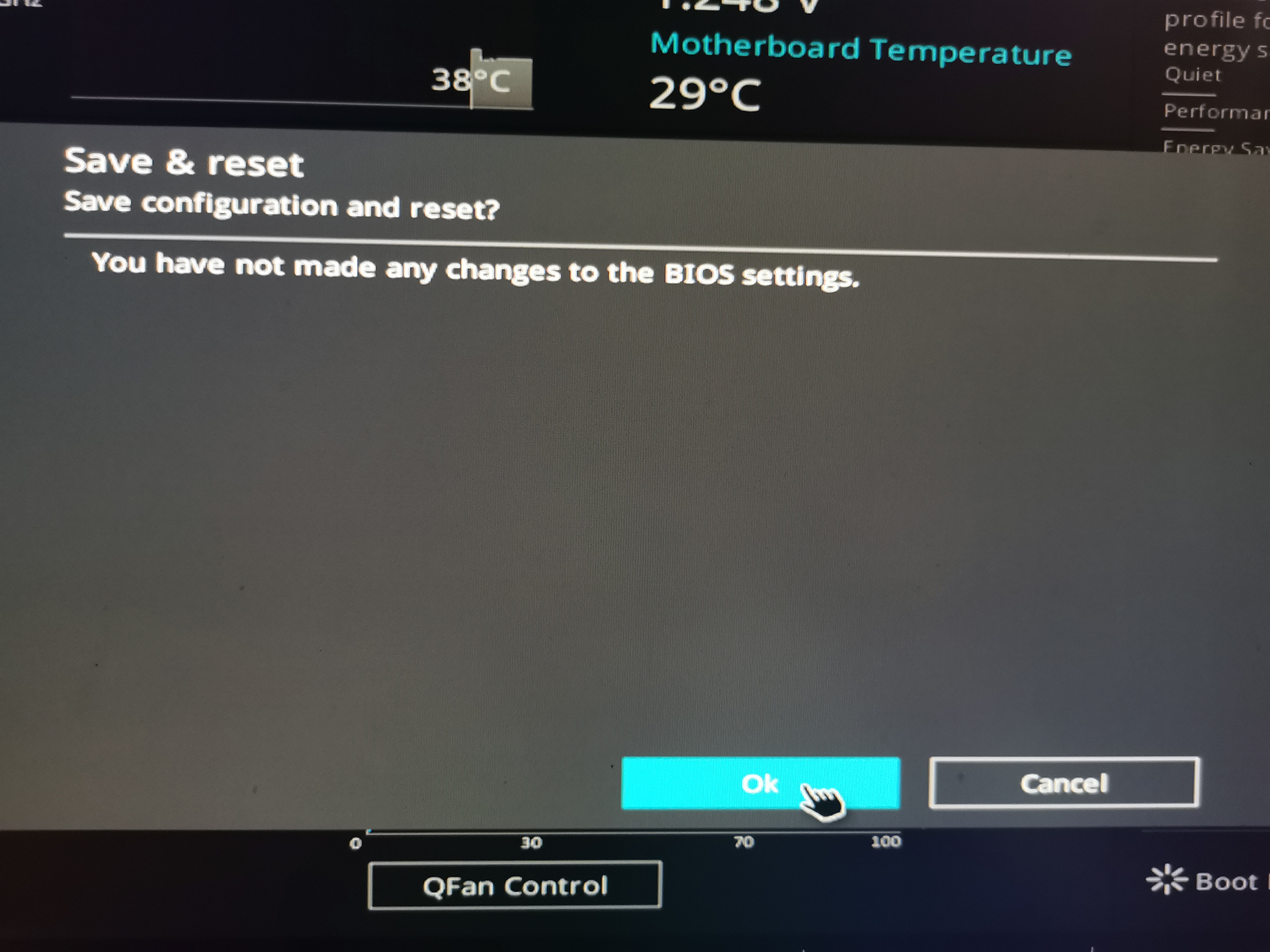
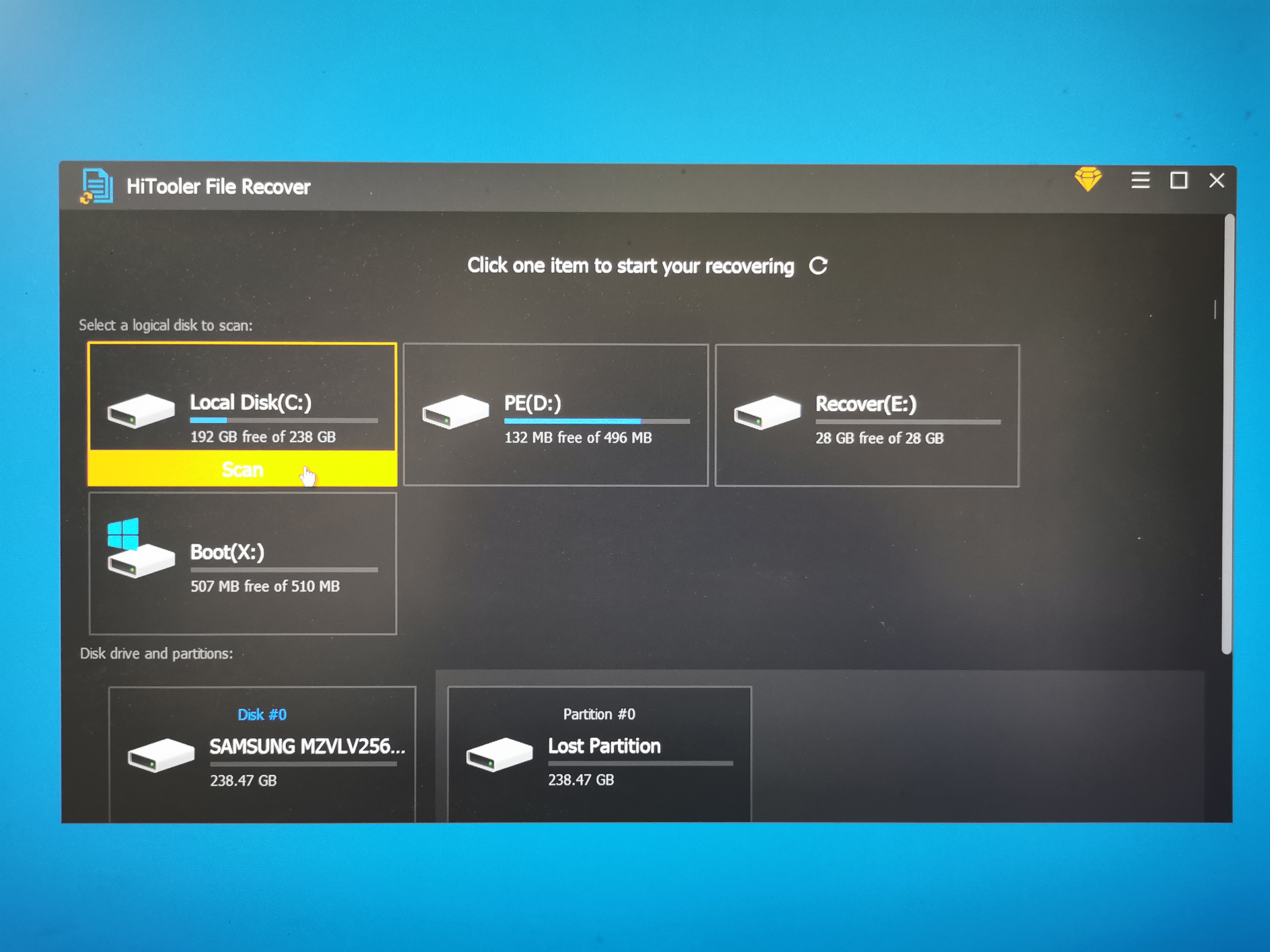
5. コンピュータを再起動すると、システムは自動的に「HiTooler ファイルの回復」を開きます。この時点で、クラッシュしたコンピュータをスキャンできます。
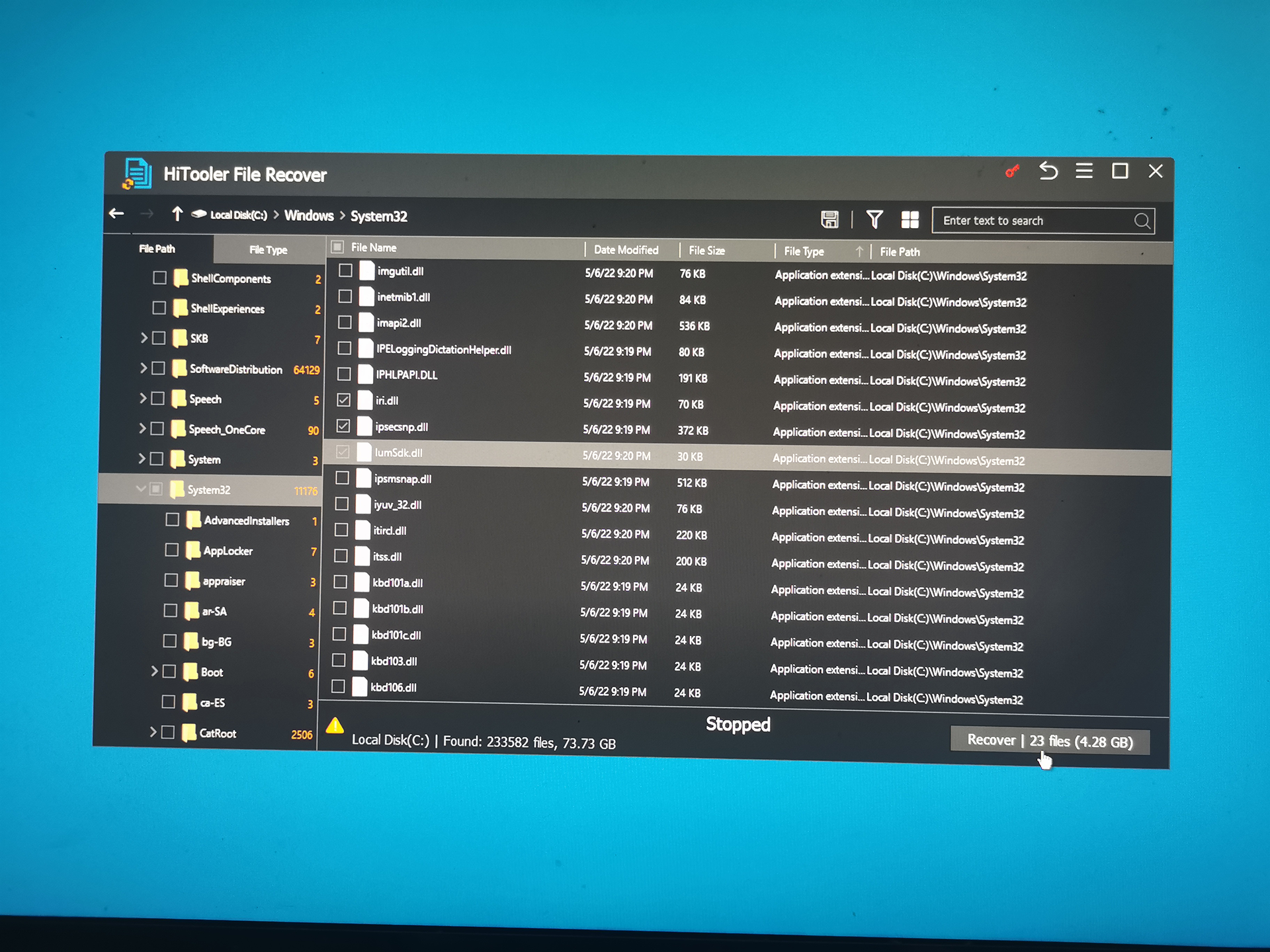
6. スキャンが完了したら、回復するファイルを選択し、「回復」をクリックします。リカバリ時に、リカバリされたファイルを保存するディレクトリを選択する必要があることに注意してください。現在の USB フラッシュ ドライブに直接保存することも、別のストレージ デバイスを挿入してファイルを保存することもできます。
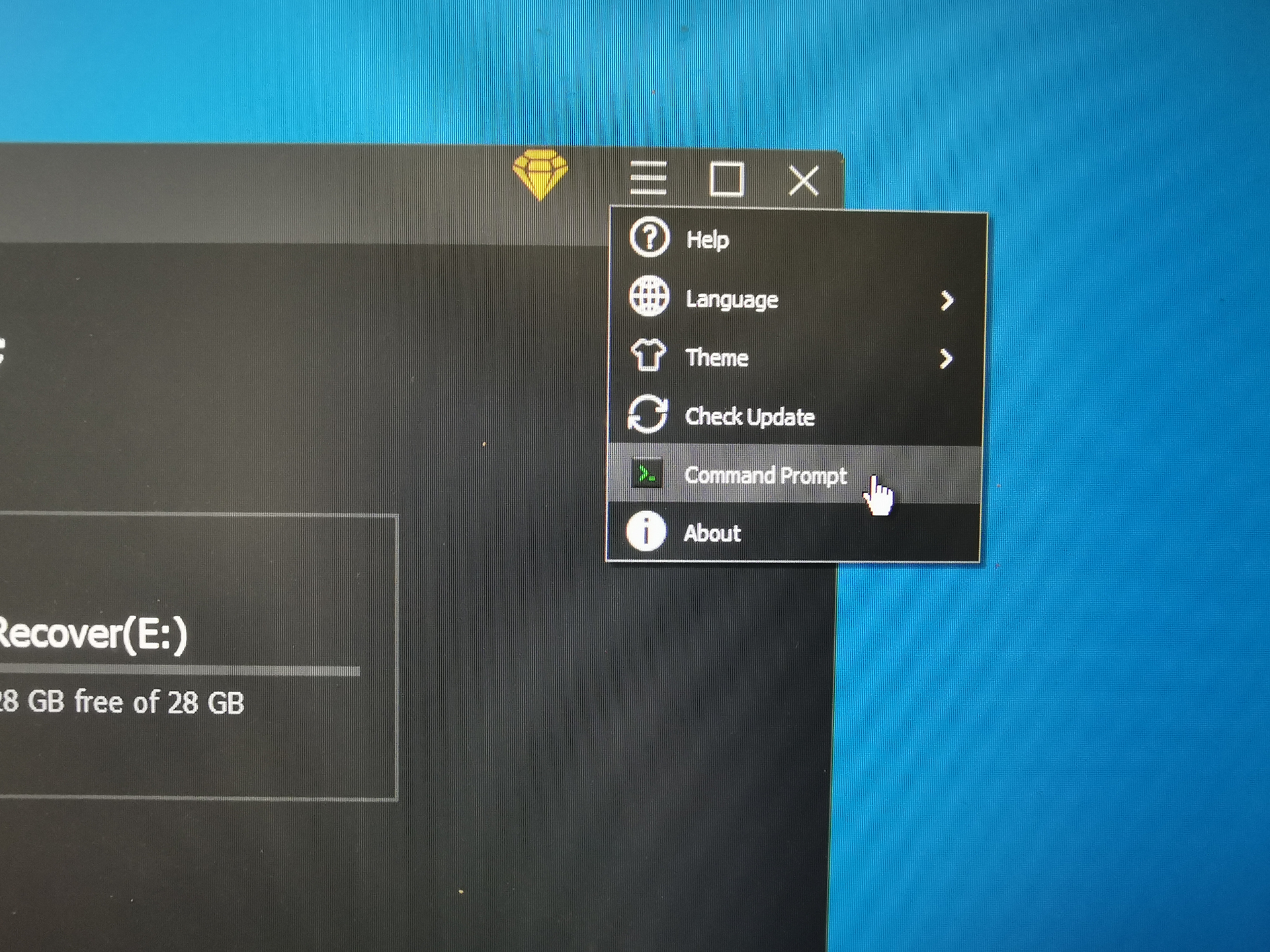
7. さらに、[コマンド プロンプト] メニューをクリックしてコマンド プロンプト プログラムを開き、コマンド プロンプト プログラム内の任意のコマンドを実行することもできます。