サポートセンター
 お問い合わせ
家サポートセンター「HiTooler ファイルファインダー」に関するよくある質問![image]()
![image]()
![image]()
![image]()
![image]()
![image]()
![image]()
![image]()
![image]()
![image]()
「HiTooler ファイルファインダー」に関するよくある質問
「フルディスクアクセス」権限を設定するにはどうすればいいですか?
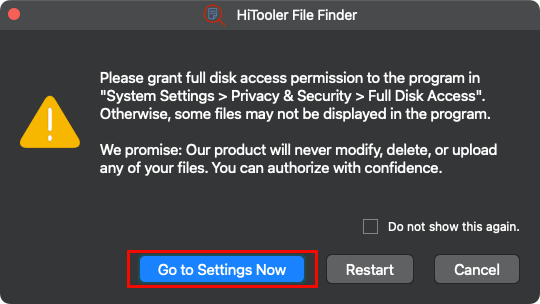
1. 弊社ソフトウェアに「フルディスクアクセス」権限がない場合、弊社ソフトウェアを開くとダイアログボックスが表示されます。ダイアログボックスの下部にある「今すぐ「設定」に移動」をクリックして、システム設定の「フルディスクアクセス」権限設定ページに移動します。
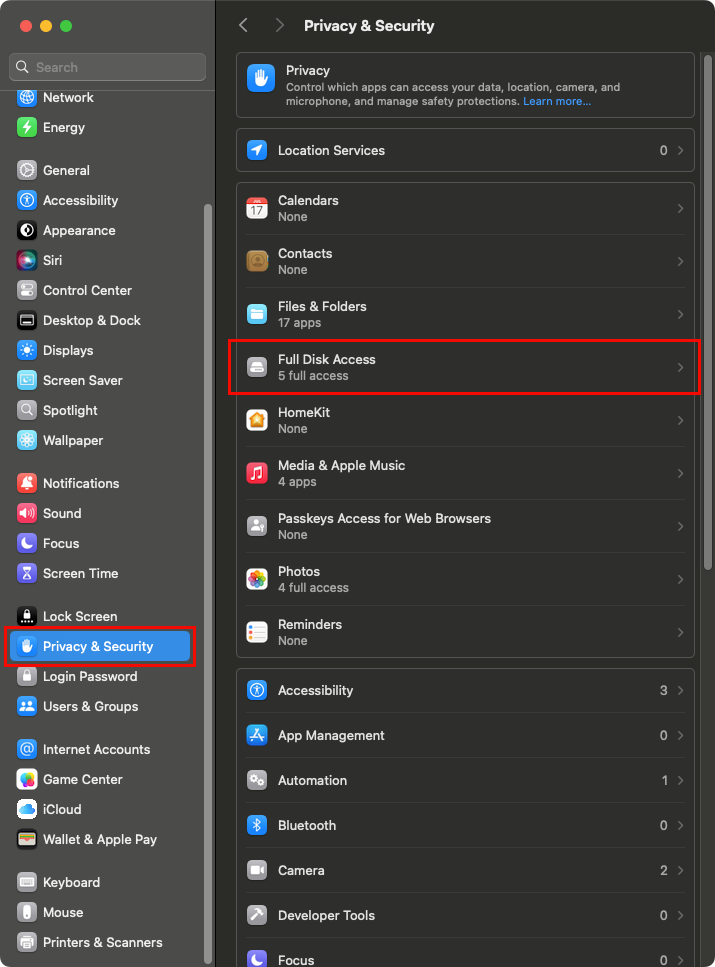
2. 「システム設定> プライバシーとセキュリティ> フルディスクアクセス」から「フルディスクアクセス」権限設定ページにアクセスすることもできます。


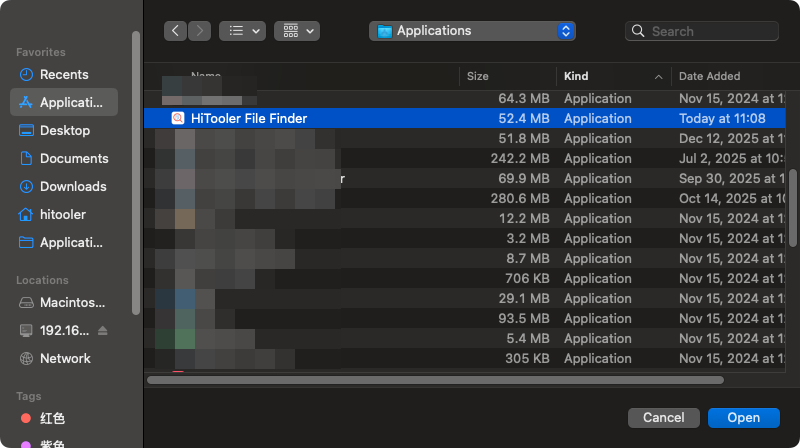
3. 当社のソフトウェア「HiTooler File Finder」がリストに表示されない場合は、下の「+」ボタンをクリックし、システムのログインパスワードを入力して、次のファイル選択ボックスで当社のアプリケーション「HiTooler File Finder」を選択して開く必要があります。


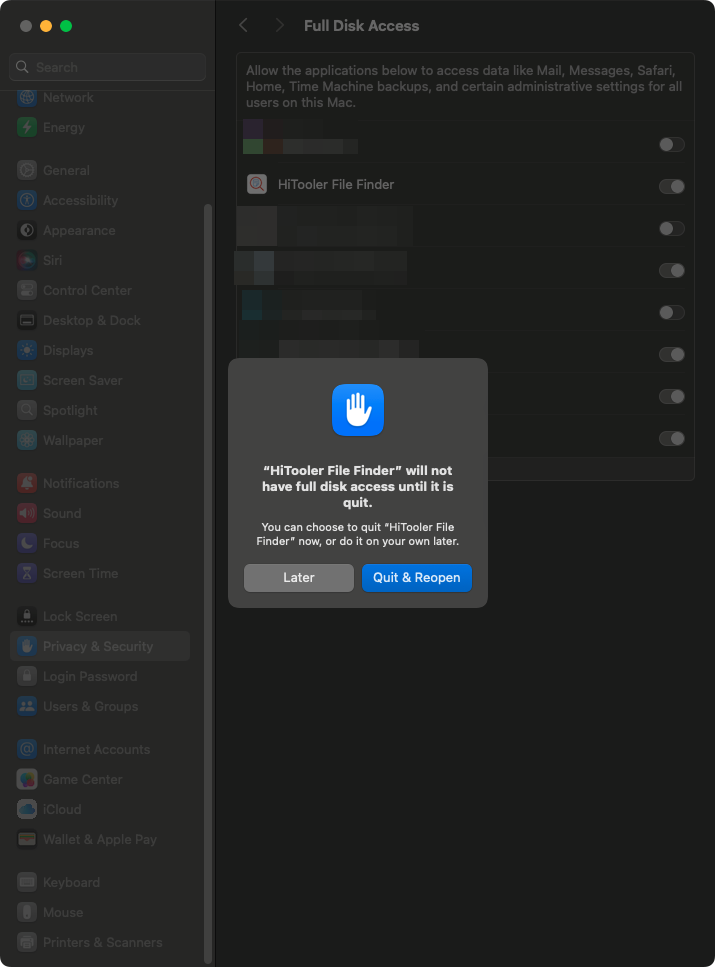
4. リスト内の「HiTooler File Finder」の右側にあるスイッチがオンになっていることを確認します。システムがアプリケーションの再起動を要求する場合は、指示に従って再起動してください。