サポートセンター
 お問い合わせ
家サポートセンター「HiTooler ファイルファインダー」に関するよくある質問![HiTooler File Finder app icon]()
![HiTooler File Finder full disk access permission]()
![HiTooler File Finder indexing files]()
![HiTooler File Finder search large files]()
![HiTooler File Finder search large files by filter specified size]()
![HiTooler File Finder context menu]()
「HiTooler ファイルファインダー」に関するよくある質問
macOS ですべての大きなファイルを見つけるにはどうすればよいですか?
1. 「HiTooler ファイルファインダー」をダウンロードしてインストールし、インストール後に開きます。すでにインストールされている場合は、直接開くことができます。
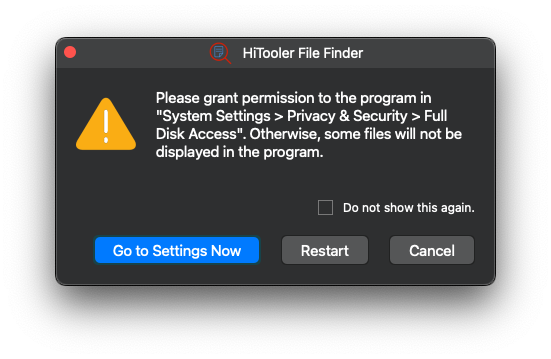
2. ソフトウェアにディスクへのフルアクセス権を付与します。
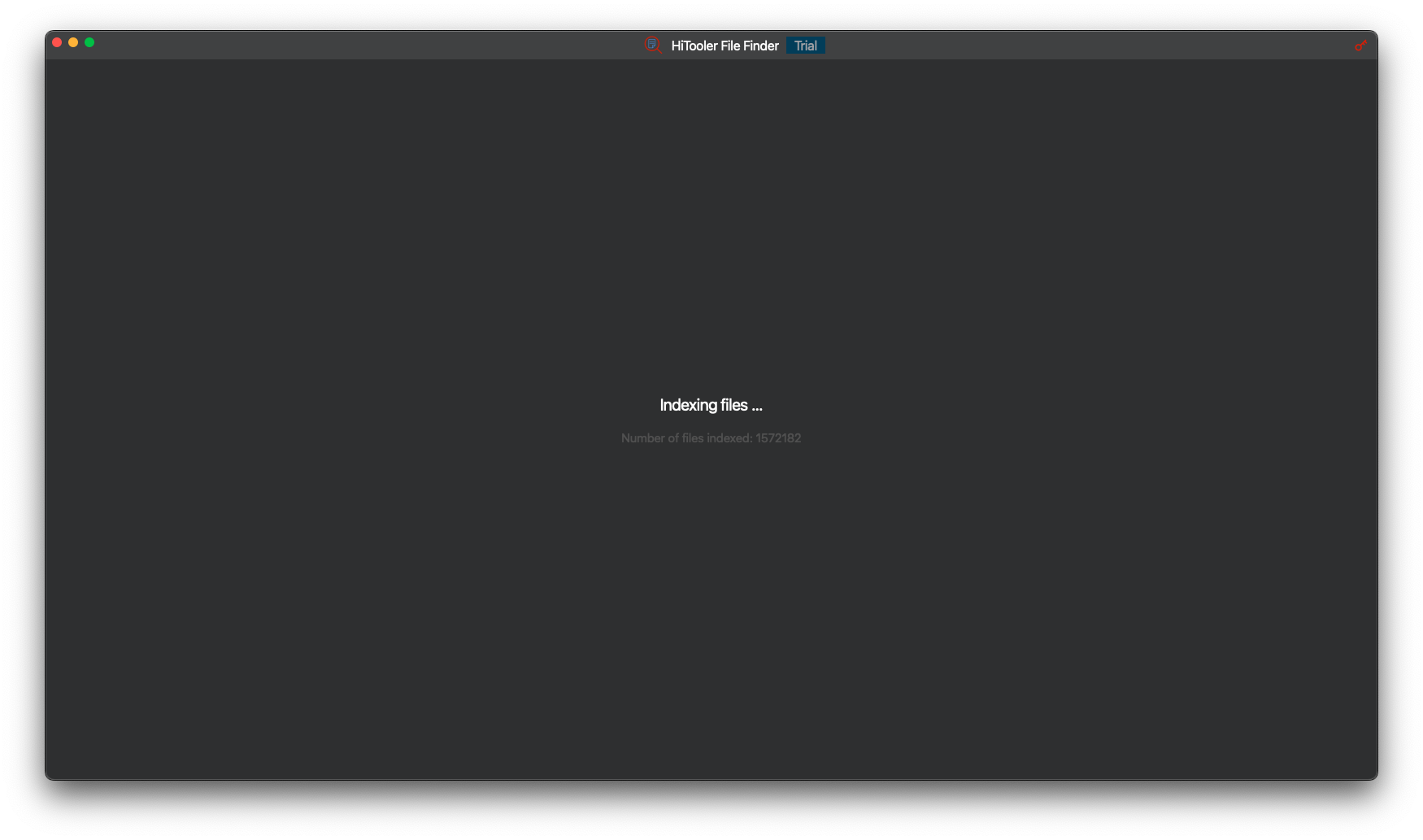
3. ソフトウェアがシステム上のすべてのファイルのインデックス作成を完了するまで待ちます。
4. リスト内の「ファイルサイズ」列のヘッダーをクリックすると、ファイルサイズの降順でリストを並べ替えることができます。大きなファイルはリストの上部に表示されます。

5. ファイル サイズ フィルターにファイル サイズの範囲を入力して、指定したサイズに一致するすべてのファイルをフィルターすることもできます。
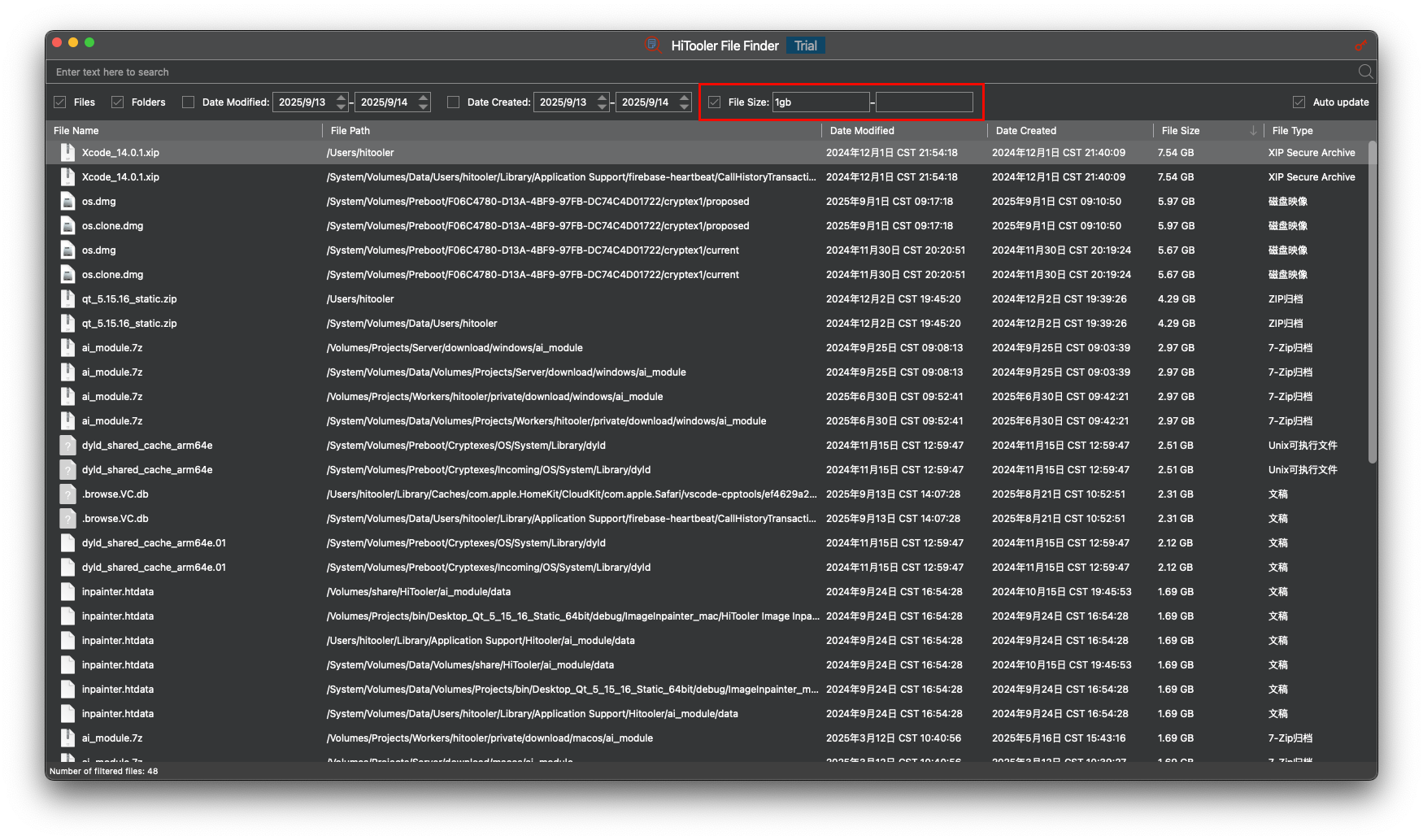
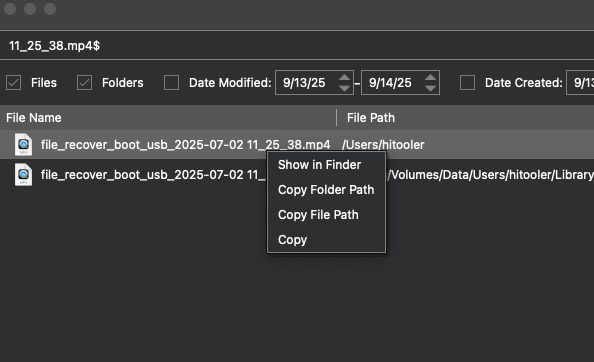
6. リスト内のファイルを右クリックし、表示されるコンテキスト メニューで目的のアクションを実行します。