







 サポートセンター
 お問い合わせ
「HiTooler ビデオインペインター」に関するよくある質問
ビデオの背景を削除するにはどうすればよいですか?
1. 「HiTooler ビデオインペインター」をダウンロードしてインストールし、インストール後に開きます。すでにインストールされている場合は、直接開くことができます。
2. [インポート] ボタンをクリックするか、ビデオ ファイルをビデオ表示領域にドラッグしてビデオを開きます。

3. 右側のパネルの上部にあるドロップダウン ボックスをクリックし、モードとして「背景の削除」を選択します。
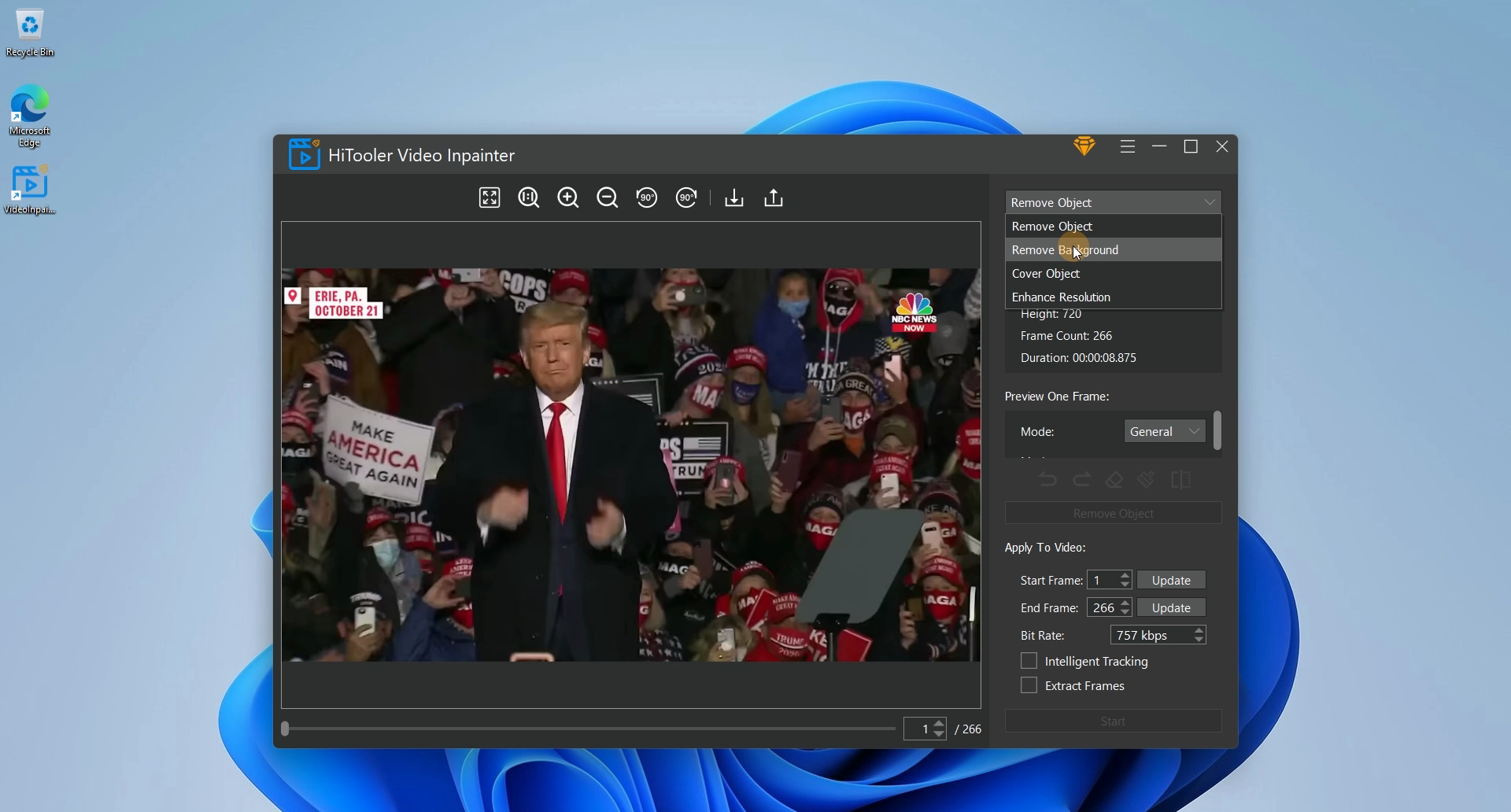
4. [1 フレームのプレビュー] 領域で、適切なモードを選択します。このうち、「一般」モードは背景がシンプルな動画に使用され、「ヒューマン」モードは人間が前景にいて背景がシンプルな動画に使用され、「ヒューマン - 高速」モードは動画の背景を素早く削除するために使用されます。前景に人間がおり、精度要件が低いため、マスク領域の外側のビデオ背景を正確に除去するために「マスク」モードが使用されます。

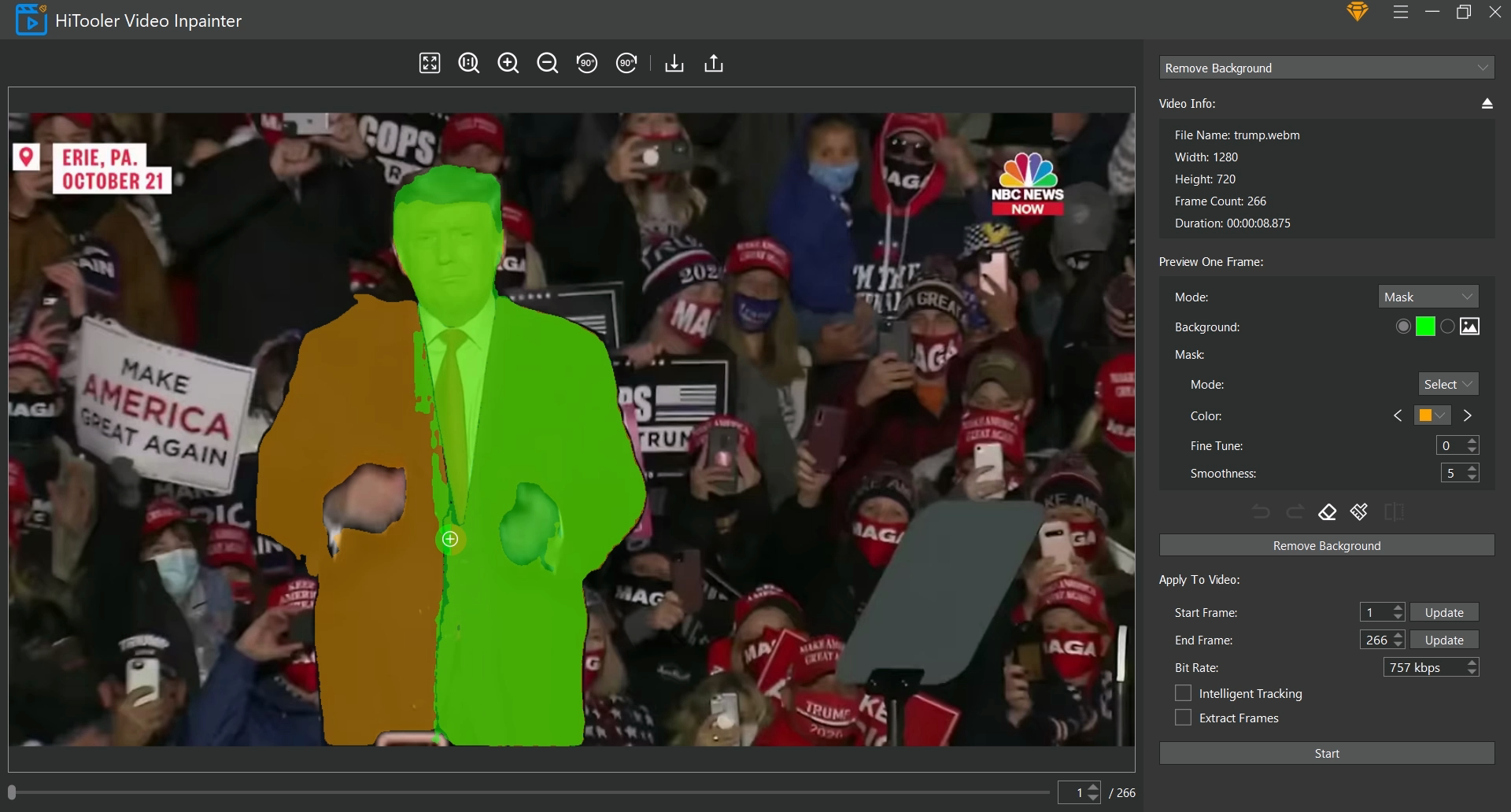
5. 「マスク」モードを選択した場合は、左側のビデオ表示領域でマスクを選択または描画する必要があります。マスクの外側の領域は背景とみなされ、削除されます。 「マスク」モードは「選択」モードを選択してください。このとき、左側のビデオ表示領域でマウスを動かすと、保持するオブジェクトを素早く選択できます。選択後、マウスの左ボタンをクリックします。マウスを動かして選択したマスクが保持するオブジェクト全体をカバーしていない場合は、「マスク」モードを「描画」として選択し、手動でマスクを補うことができます。マウスを動かして選択したマスクが、保持したいオブジェクトの外側の領域を覆っている場合、「消しゴム」アイコンをクリックして削除モードに入り、不要な領域を手動で削除できます。もう一度「消しゴム」アイコンをクリックして、削除モードを終了します。削除モードで「マスク」モードが「選択」モードの場合、選択した範囲のマスクが削除されますのでご注意ください。 「ビデオに適用」領域の「インテリジェント トラッキング」チェックボックスをオンにします。


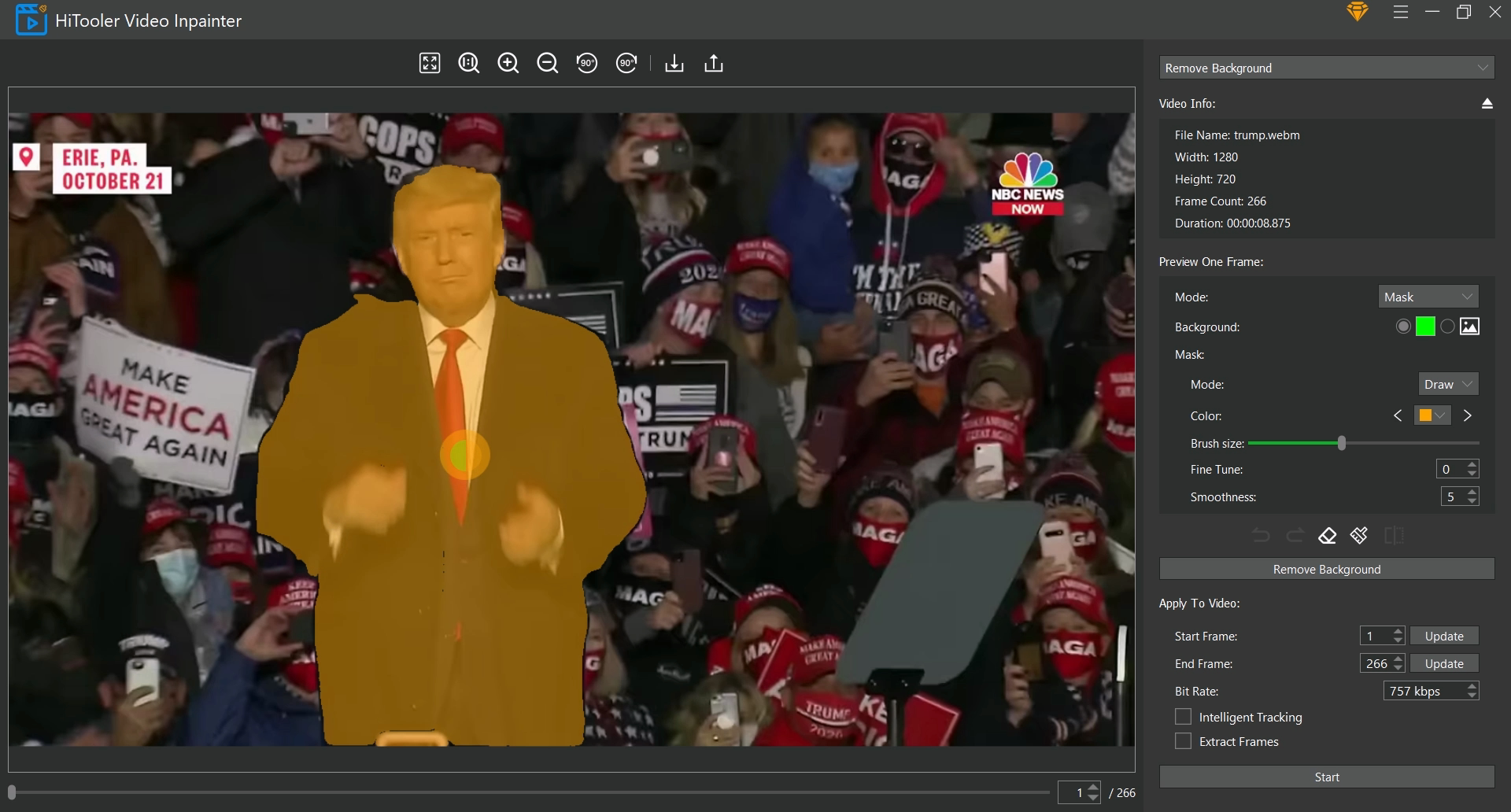

6. 最後に、「開始」ボタンをクリックして完了を待ちます。

