







 サポートセンター
 お問い合わせ
HiTooler ファイルファインダー
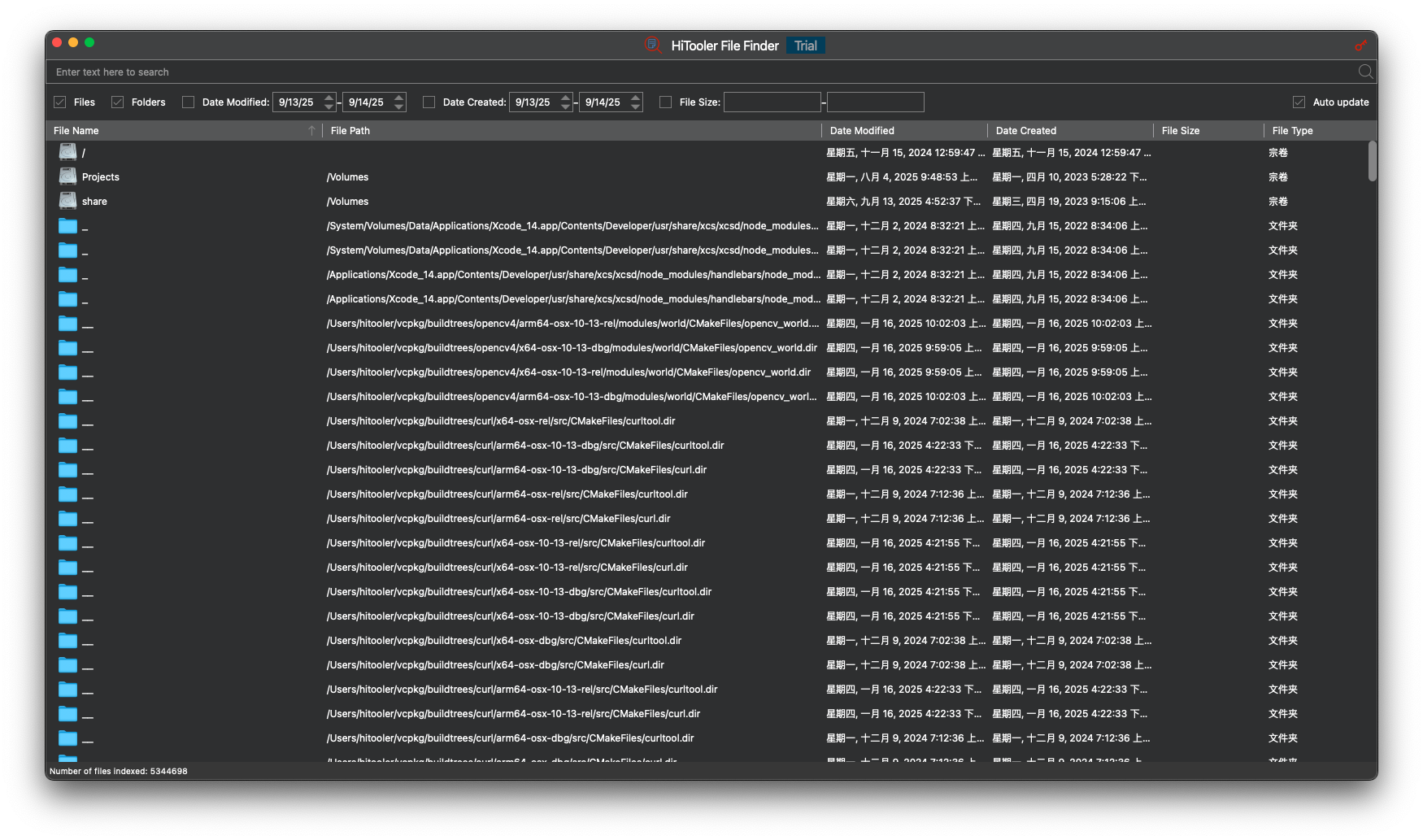
- macOS 上のあらゆるファイルをすばやく見つけます。
- ファイル名、作成日、変更日、ファイル サイズなどでファイルをフィルターします。
- システム ファイルの変更を監視し、それに応じてリストを更新します。
- システム上の重複ファイルを見つけます。
- ファイルの内容内のキーワードでファイルを検索します。
無料トライアル
macOS 10.13以降
今すぐ購入
返金保証


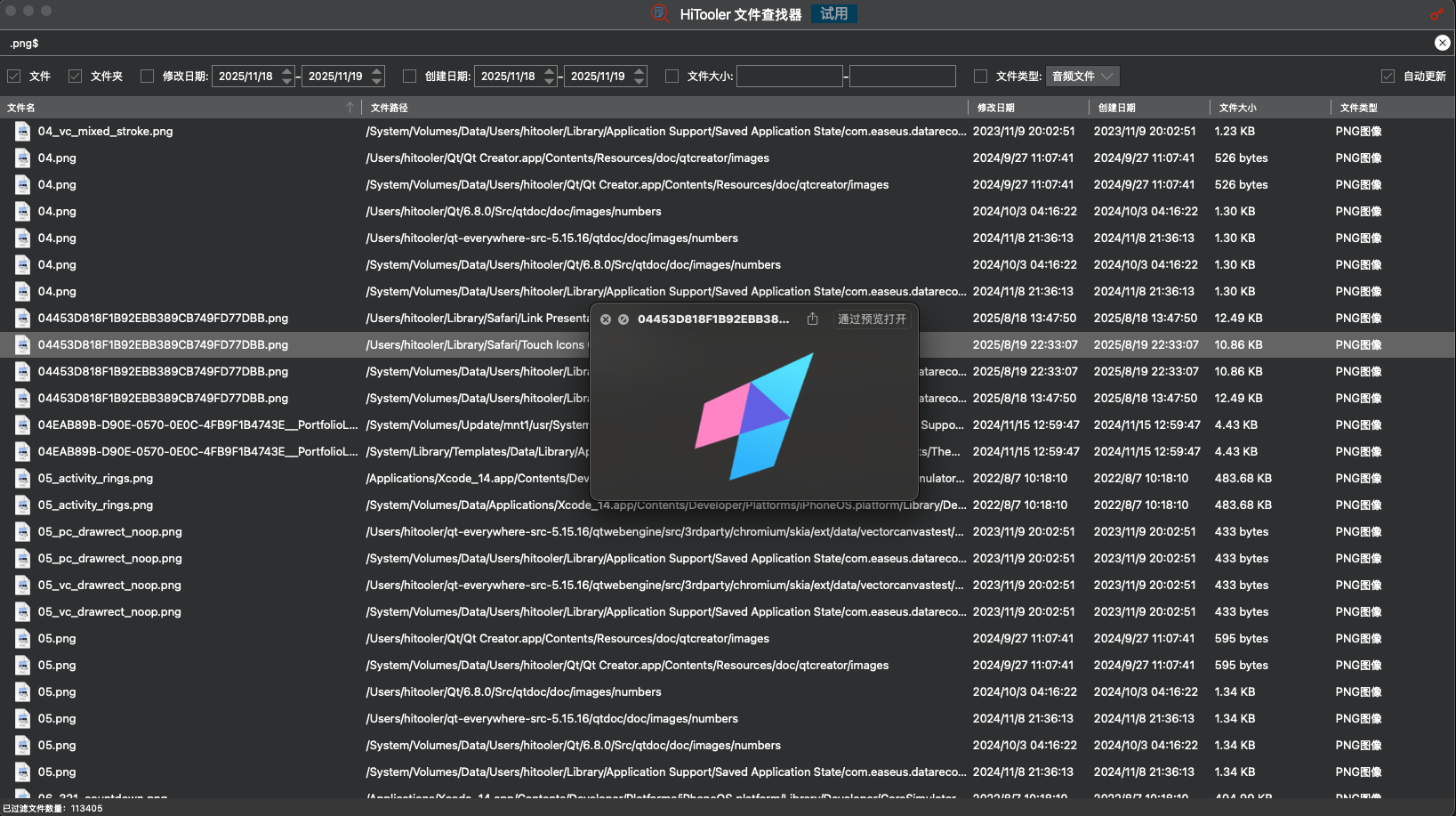
HiTooler ファイルファインダー を選択する理由
macOS 上のあらゆるファイルをすばやく見つけます。
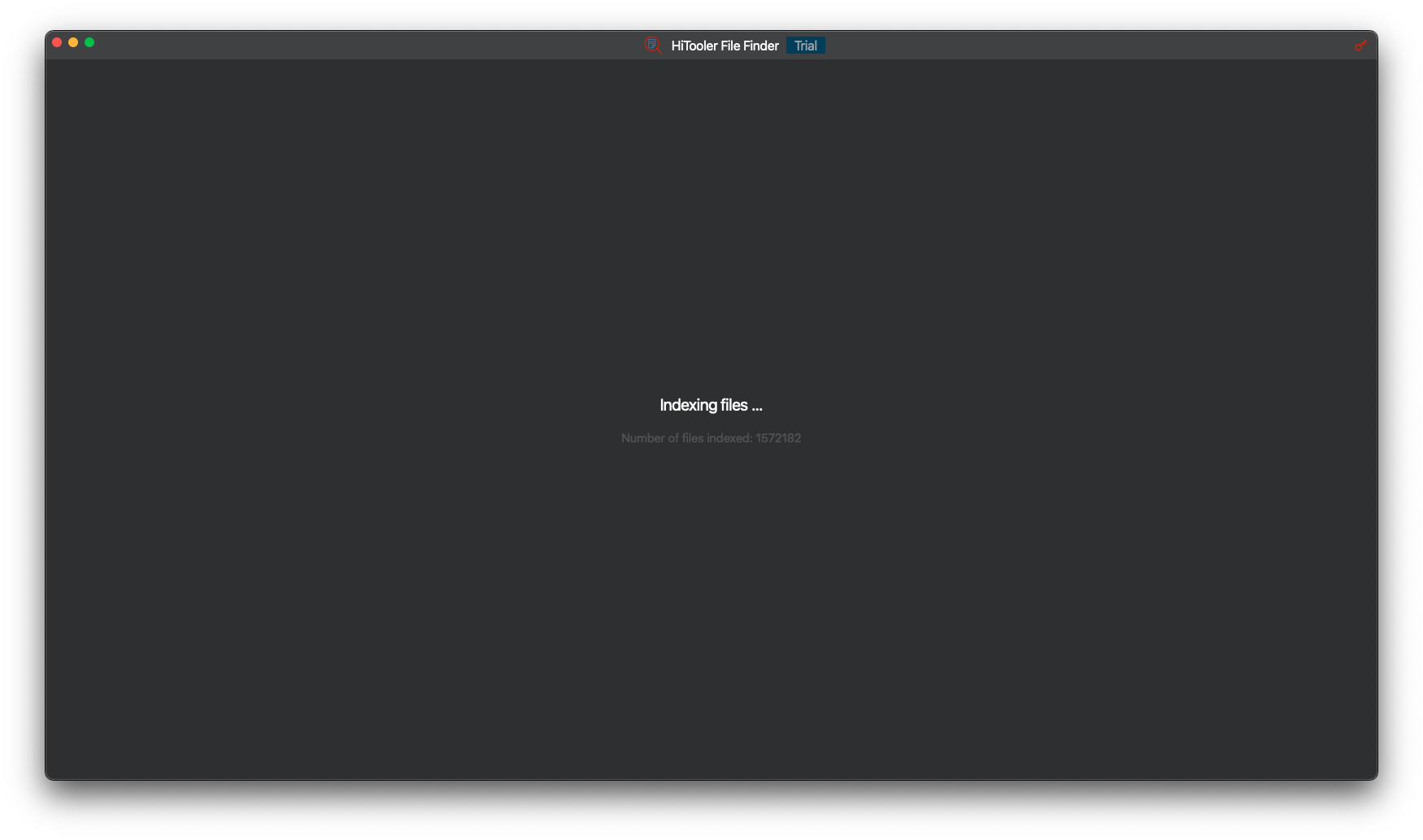
システム上のすべてのファイル(システムファイルと隠しファイルを含む)を迅速にインデックス化しました。500万ファイルを含むシステムをテストしたところ、インデックス化はわずか1分で完了しました。ただし、コンピューターのパフォーマンスレベルやファイル数は異なるため、インデックス化にかかる時間は異なります。
ファイル名に含まれるキーワードでファイルを検索したり、作成日、変更日、サイズなどでフィルタリングしたりできます。
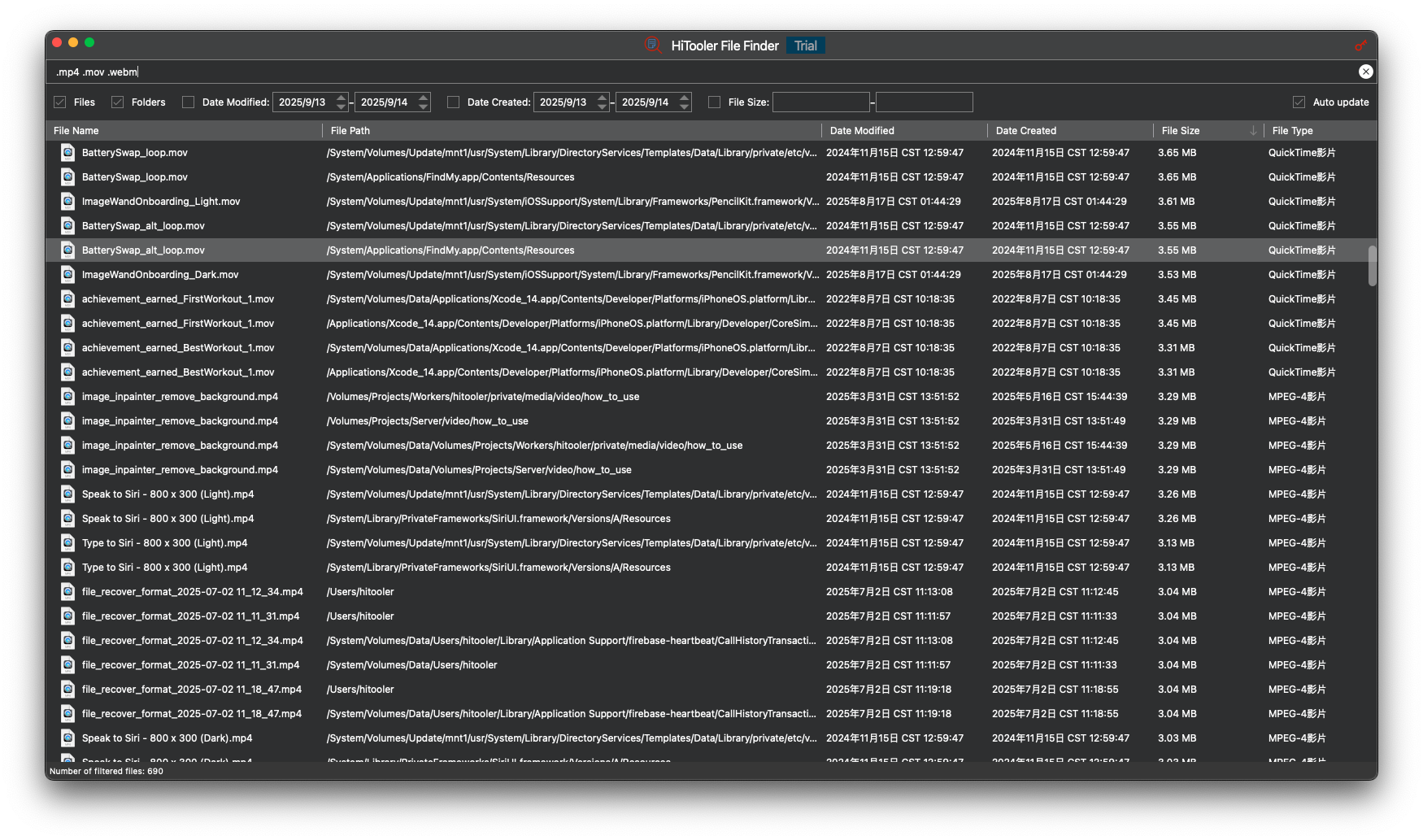
複数のファイル名を使用して、条件に一致するすべてのファイルを検索できます。例えば、「.mov .mp4 .m4v」と指定すると、システム上のすべてのビデオファイルを検索できます。
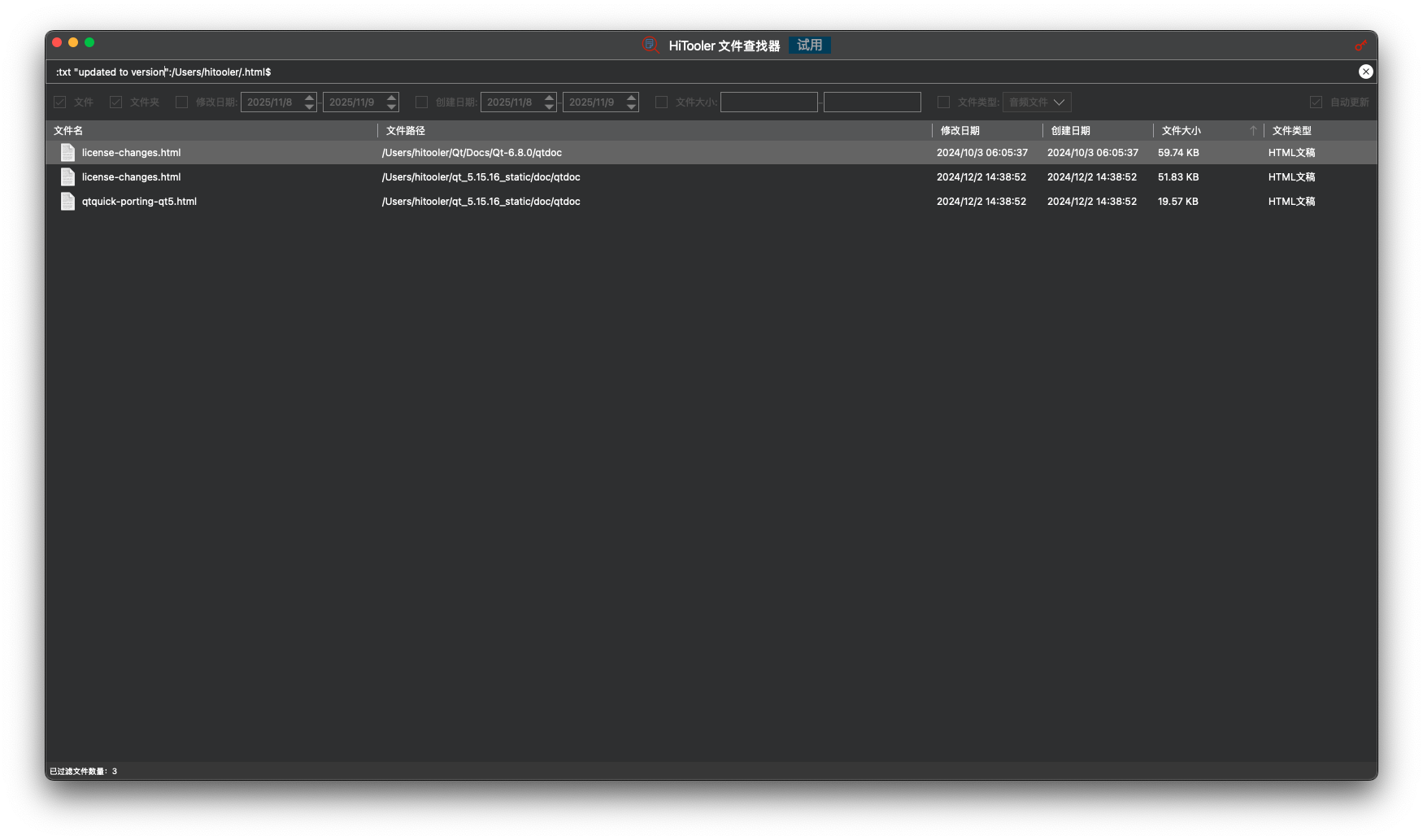
ファイルの内容にあるキーワードでファイルを検索できます。たとえば、検索ボックスに「:txt abcd:/.html$」と入力し、「Enter」を押すと、コンテンツに「abcd」が含まれるすべての .html ファイルが検索されます。
ファイルの検索、フィルタリング、並べ替えは通常 2 秒以内に完了します。
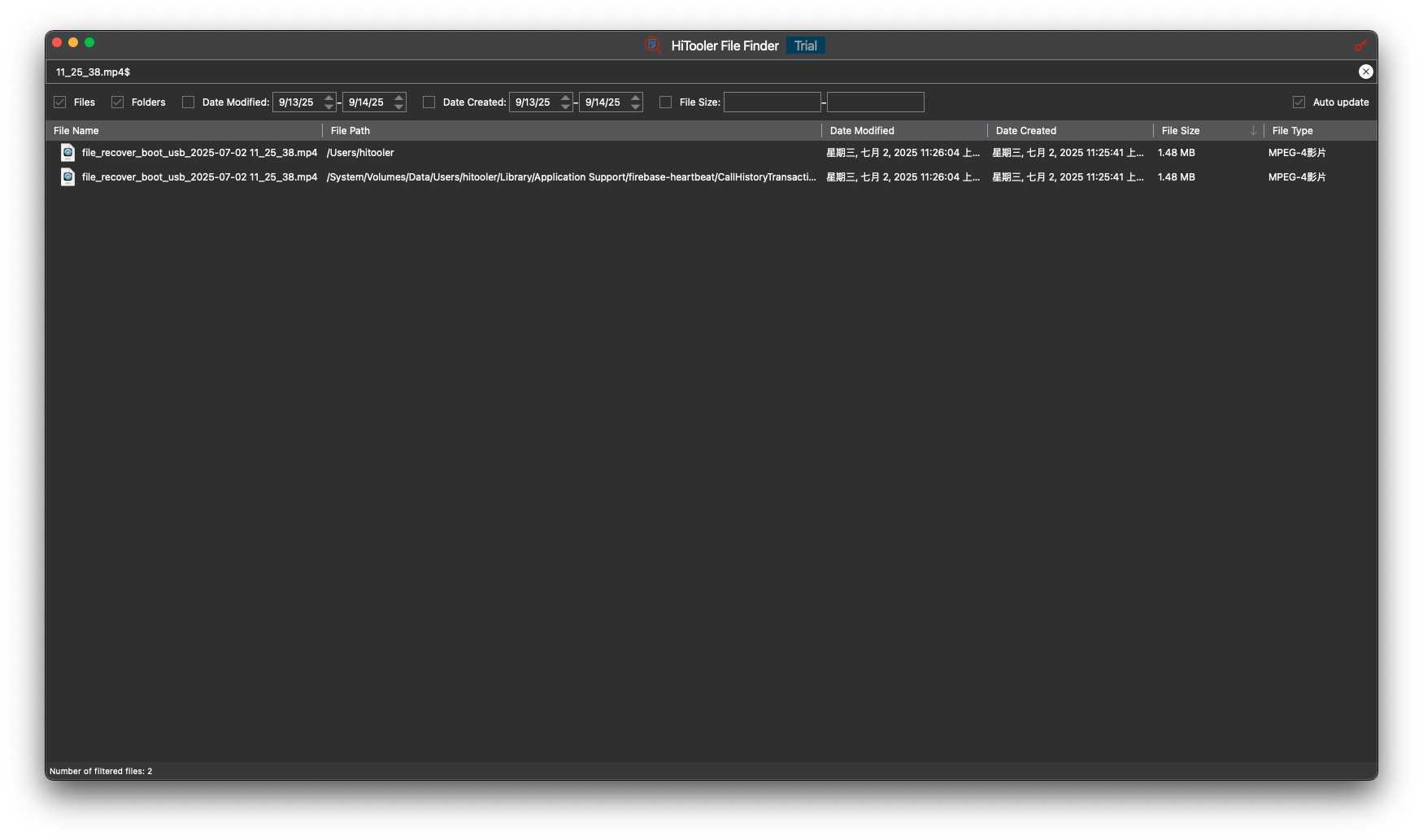
ファイル名でファイルを検索する
検索ボックスにファイル名を入力してファイルを検索することも、ファイル名からキーワードを入力してファイルを検索することもできます。たとえば、ファイル名に「abc」が含まれるすべてのファイルを検索するには、「abc」と入力します。
検索ボックスに「^abc」と入力すると、ファイル名が「abc」で始まるすべてのファイルを検索できます。
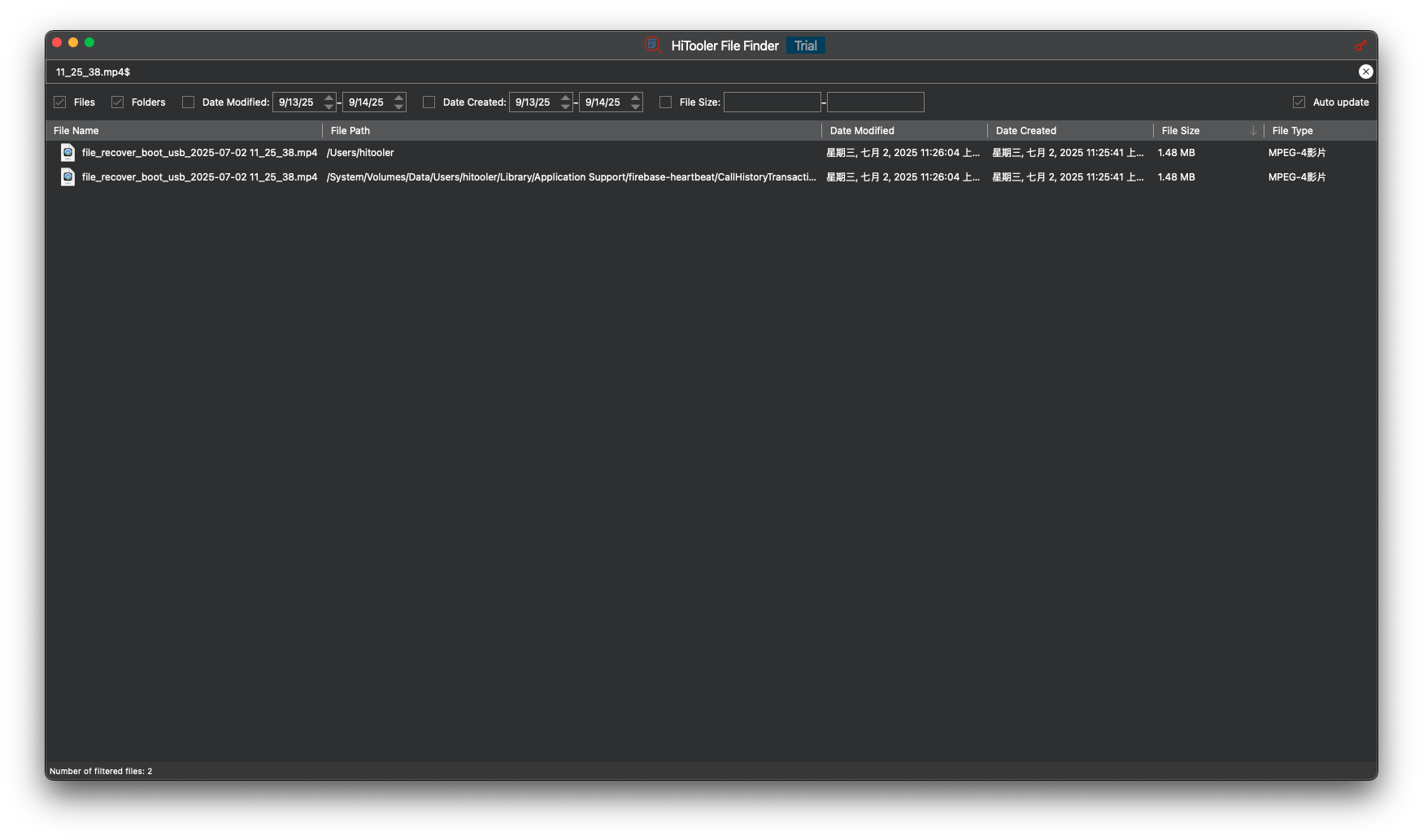
検索ボックスに「def$」と入力すると、ファイル名が「def」で終わるすべてのファイルを検索できます。
検索ボックスに「^abcdef$」と入力すると、ファイル名「abcdef」を持つすべてのファイルを検索できます(大文字と小文字は区別されません)。
検索ボックスに複数のテキストを (スペースで区切って) 入力して検索できます。たとえば、検索ボックスに「.mov$ .mp4$」と入力すると、すべての .mov および .mp4 ファイルが検索されます。
ファイル名にスペースが含まれている場合は、二重引用符 '"' で囲む必要があります。たとえば、検索ボックスに「"abc def"」と入力すると、ファイル名に "abc def" が含まれるすべてのファイルが検索されます。
指定したフォルダー内のファイルを検索します
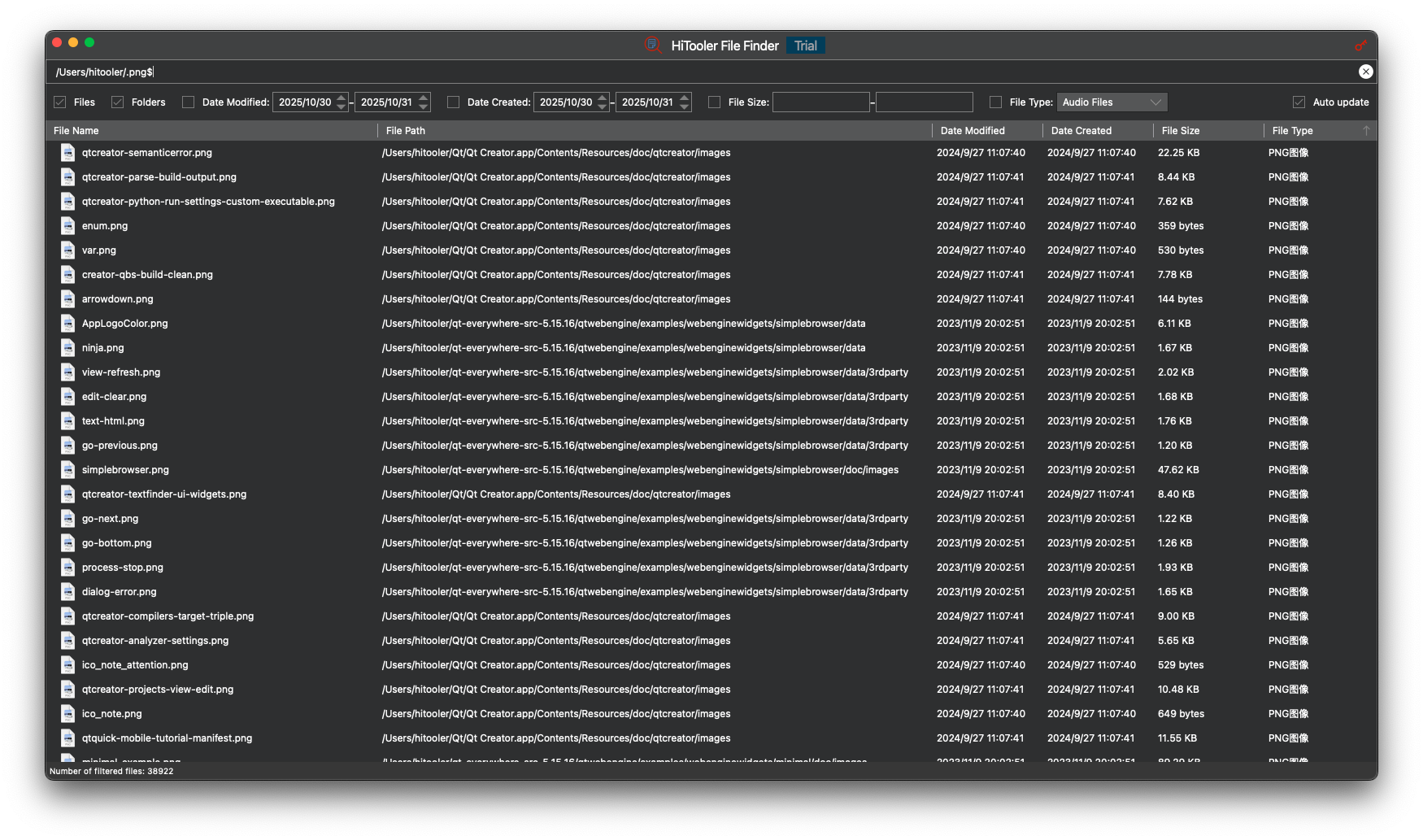
検索ボックスに「/Users/hitooler/.png$」と入力すると、「/Users/hitooler」ディレクトリ内のすべての .png ファイルを検索できます。
同様に、検索ボックスに「/Users/hitooler/.mp4$ .mov$」と入力すると、「/Users/hitooler」ディレクトリ内のすべての .mp4 および .mov ファイルを検索できます。
検索ボックスに「/Users/hitooler/abc def」と入力すると、「/Users/hitooler」ディレクトリ内でファイル名に「abc」または「def」が含まれるすべてのファイルを検索できます。
検索ボックスに「/Users/hitooler/"abc def"」と入力すると、「/Users/hitooler」ディレクトリ内で、ファイル名に「abc def」が含まれるすべてのファイルを検索できます。
検索ボックスに「/Users/hitooler/」と入力すると、「/Users/hitooler」ディレクトリ内のすべてのファイルが検索されますが、「/Users/hitooler」と入力すると、「/Users」ディレクトリ内でファイル名に「hitooler」が含まれるすべてのファイルが検索されることに注意してください。
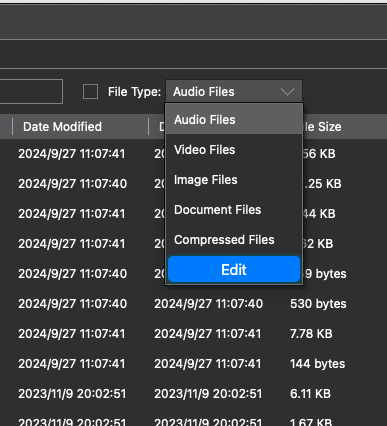
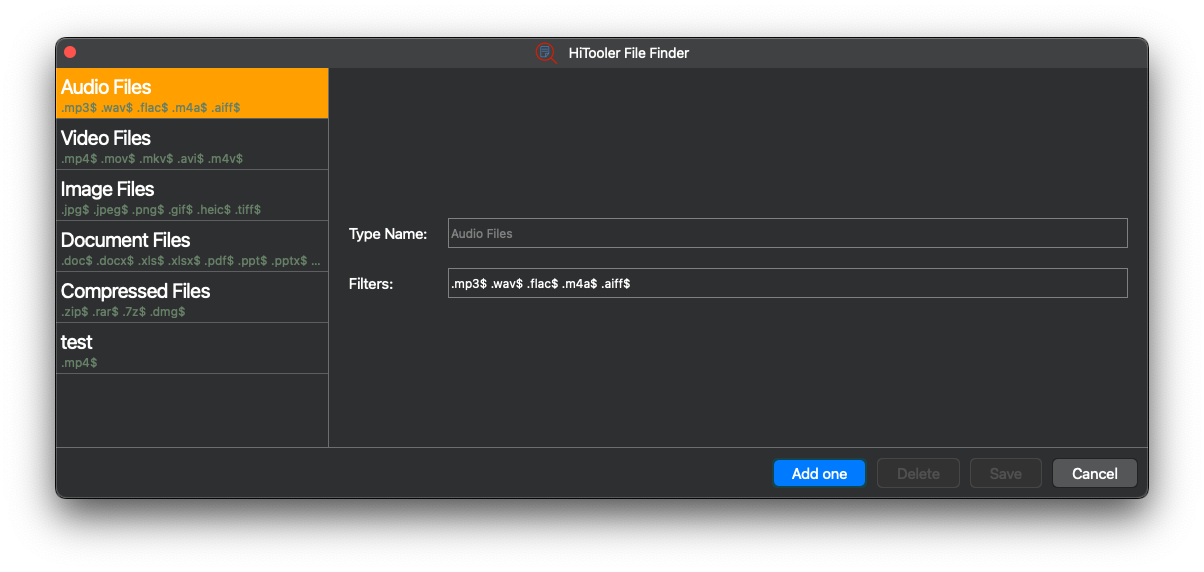
事前定義されたファイルタイプを使用してファイルを迅速に検索
定義済みのオーディオ、ビデオ、画像、ドキュメント、圧縮ファイルの種類を選択して、すばやく検索できます。
カスタム ファイル タイプやファイル タイプのカスタム検索ルールを追加することもできます。
重複ファイルを見つける
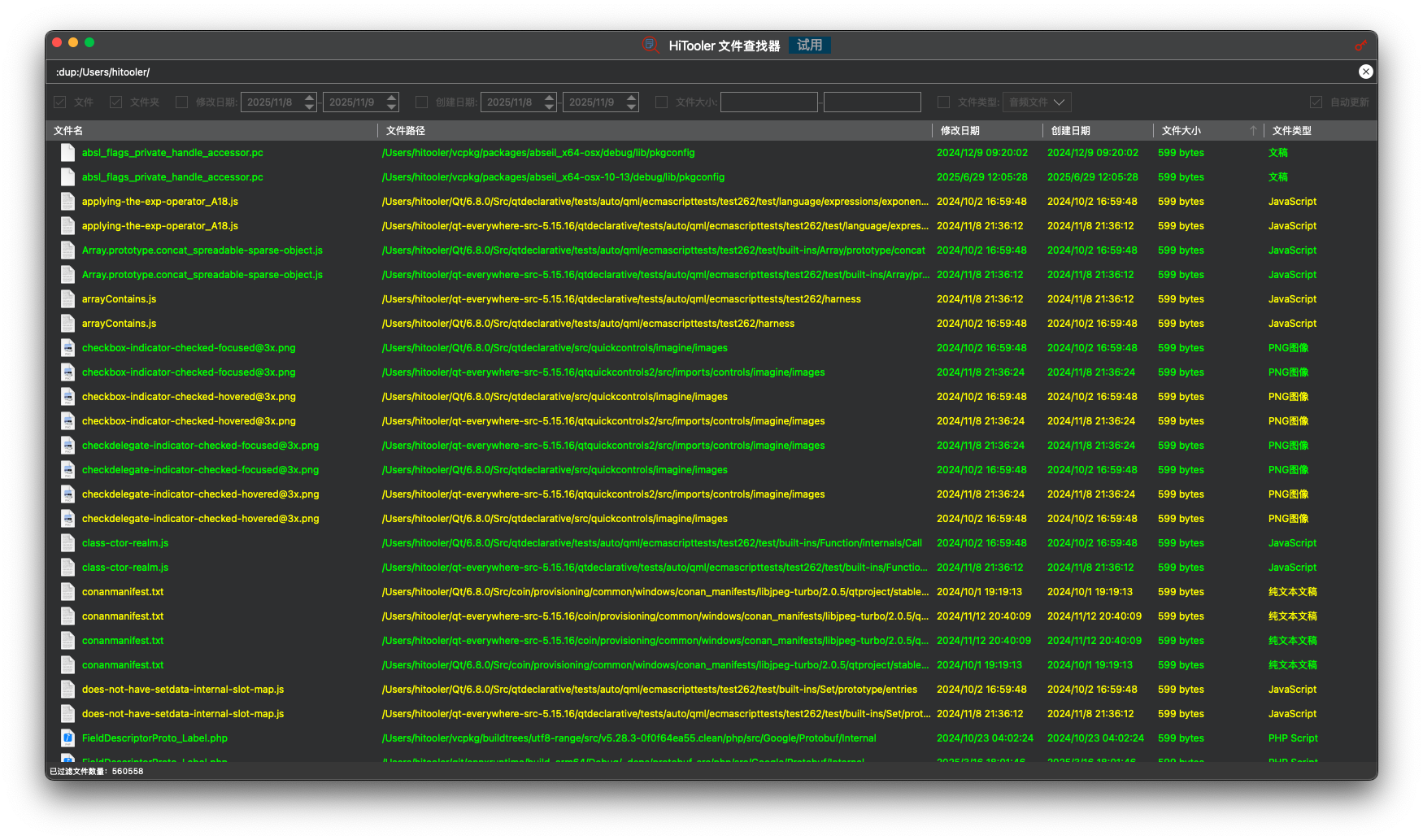
検索ボックスに「:dup:/」と入力してEnterキーを押すと、システム上のすべての重複ファイルを検索できます。または、「:dup:/Users/hitooler/」と入力してEnterキーを押すと、「/Users/hitooler」ディレクトリ内のすべての重複ファイルを検索できます。
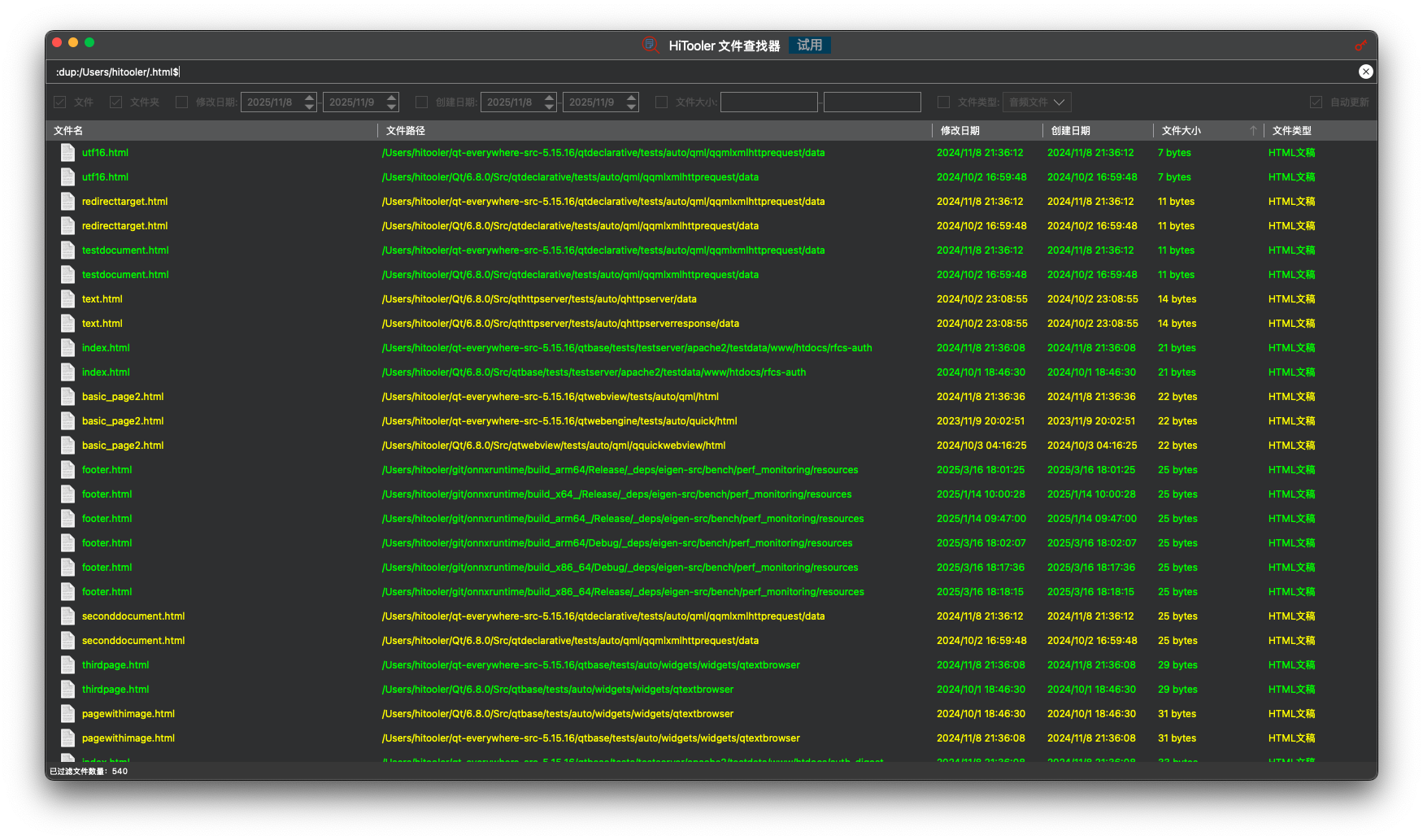
特定のファイル タイプの重複ファイルのみを検索する場合は、「:dup:/.html$」と入力して「Enter」を押すと、すべての重複 .html ファイルが検索されます。同様に、「:dup:/.mp4$ .mp3$」と入力して「Enter」を押すと、重複するすべての .mp4 および .mp3 ファイルを検索できます。
ファイル内容内のキーワードを使用してファイルを検索する
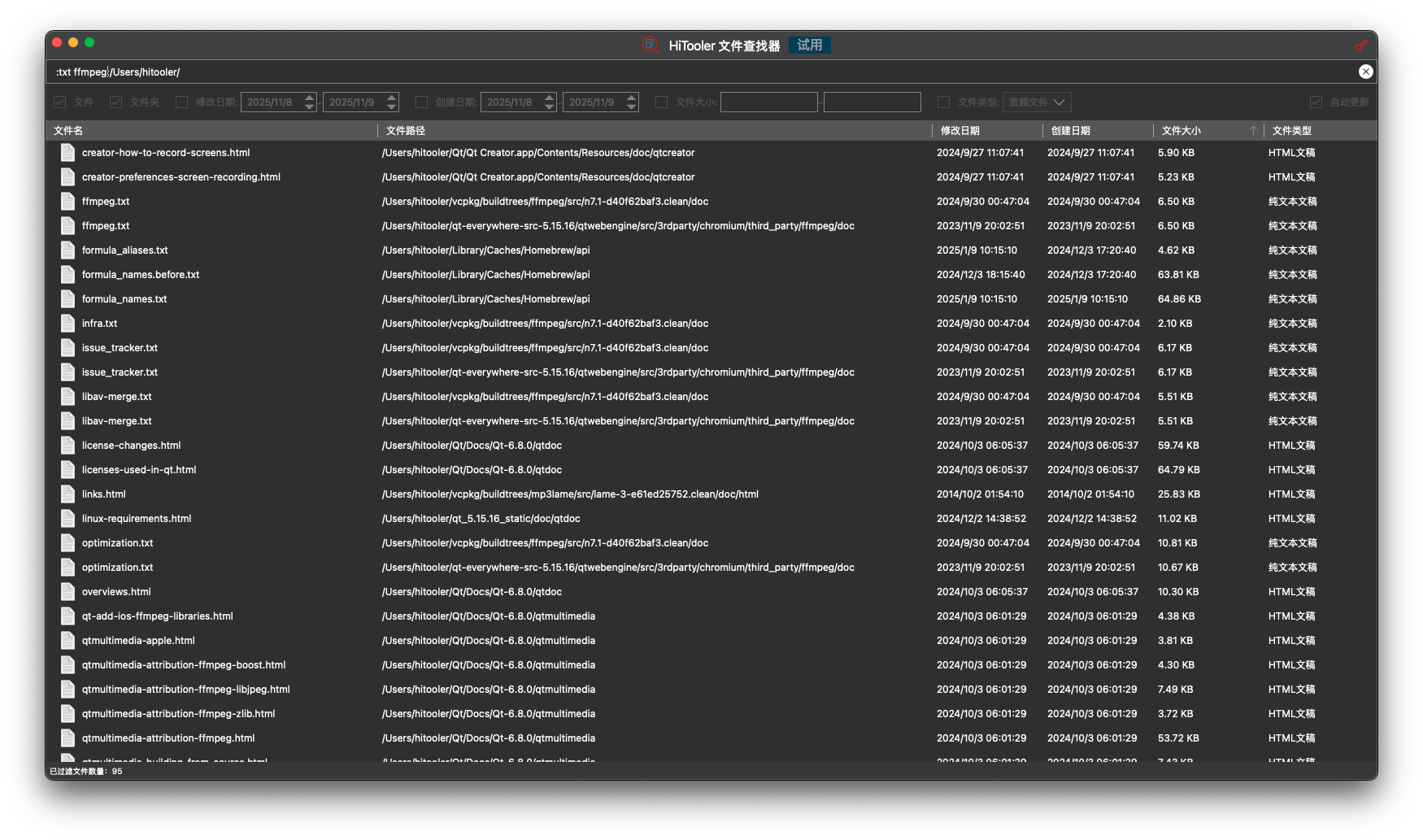
検索ボックスに「:txt ffmpeg:/Users/hitooler/」と入力して「Enter」を押すと、「/Users/hitooler/」ディレクトリ内でコンテンツに「ffmpeg」を含むファイルが検索されます。デフォルトでは、すべての .txt、.html、および .epub ファイルのコンテンツが検索されます。
特定のファイルタイプのコンテンツのみを検索する場合は、検索ボックスに「:txt ffmpeg:/.html$」と入力して「Enter」キーを押すと、コンテンツに「ffmpeg」が含まれるすべての .html ファイルを検索できます。
検索キーワードにスペースが含まれている場合は、キーワードを二重引用符「"」で囲む必要があります。たとえば、検索ボックスに「:txt "updated to version":/Users/hitooler/.html$」と入力すると、「/Users/hitooler/」ディレクトリ内のコンテンツに「updated to version」を含むすべての .html ファイルが検索されます。
検索履歴の表示をサポート
検索ボックスで「CMD + Y」を押すと、検索履歴が表示されます。上下矢印キー(↑と↓)で選択し、「Enter」キーを押すと、検索ボックス内のテキストが検索履歴の検索テキストに置き換えられます。検索テキストが英語のコロン「:」で始まっていない場合は、直接検索が続行されます。コロンで始まっている場合は、もう一度「Enter」キーを押して検索を実行する必要があります。
検索ボックスにテキストを入力して「Enter」キーを押した検索履歴のみが記録され、現在は最後の 10 件の検索レコードのみが保存されることに注意してください。

ファイルプレビューをサポート
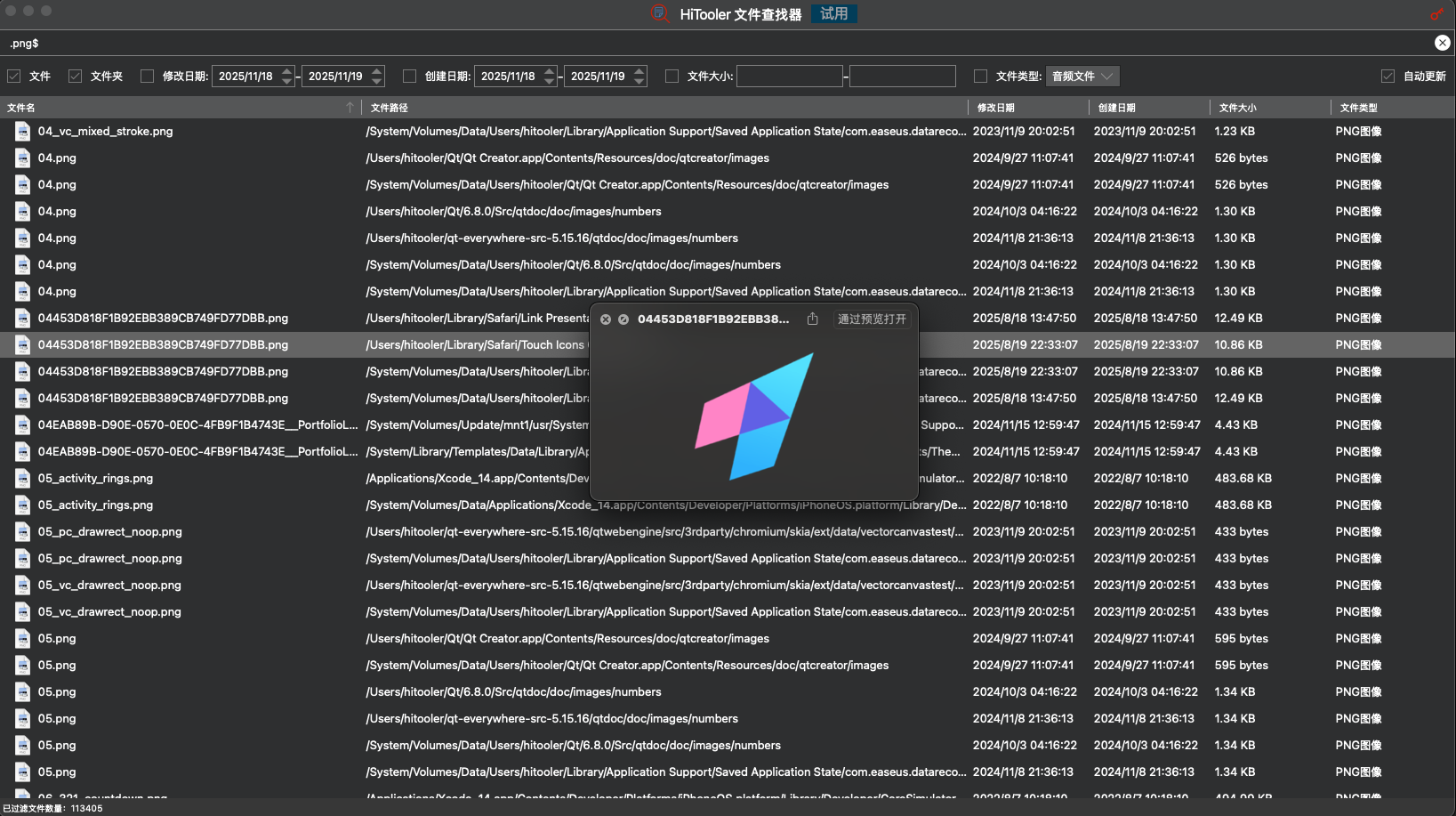
ファイル リストでファイルを選択すると、スペース バーを押すとファイルのプレビューが表示され、もう一度スペース バーを押すとファイルのプレビューが終了します。
複数の言語をサポート
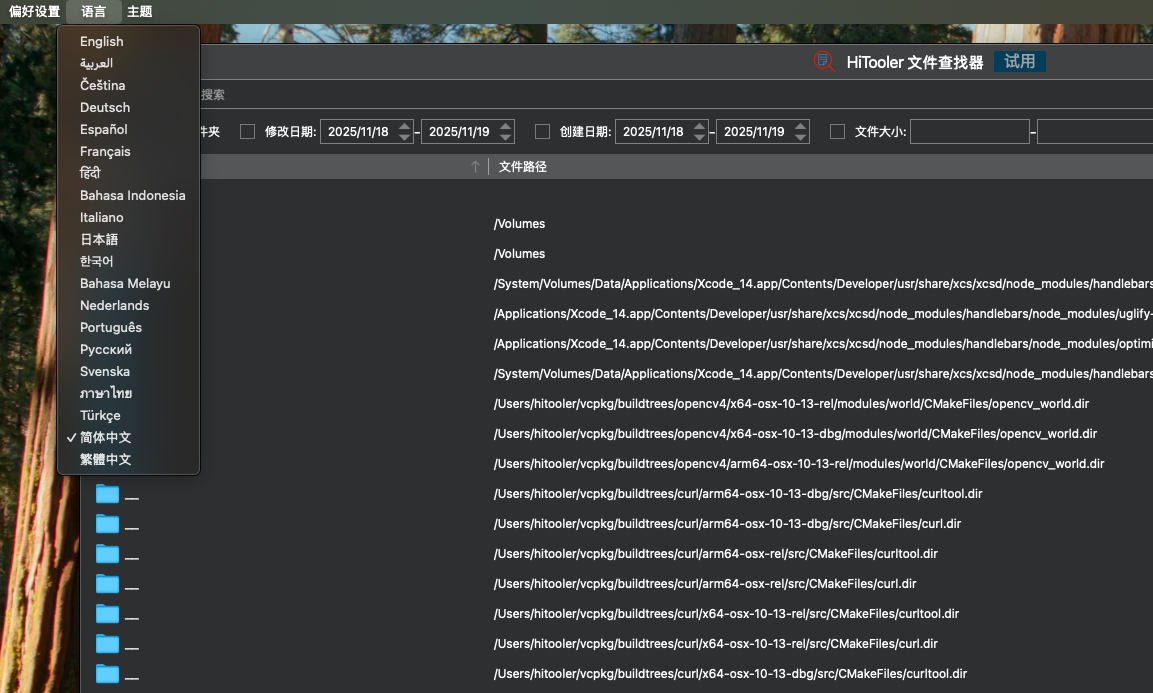
左上のメニューにある言語バーを使用して、ソフトウェアで表示する言語を選択できます。表示されるデフォルト言語は macOS システムと同じです。
システムファイルの変更を監視し、リストを即時に更新します
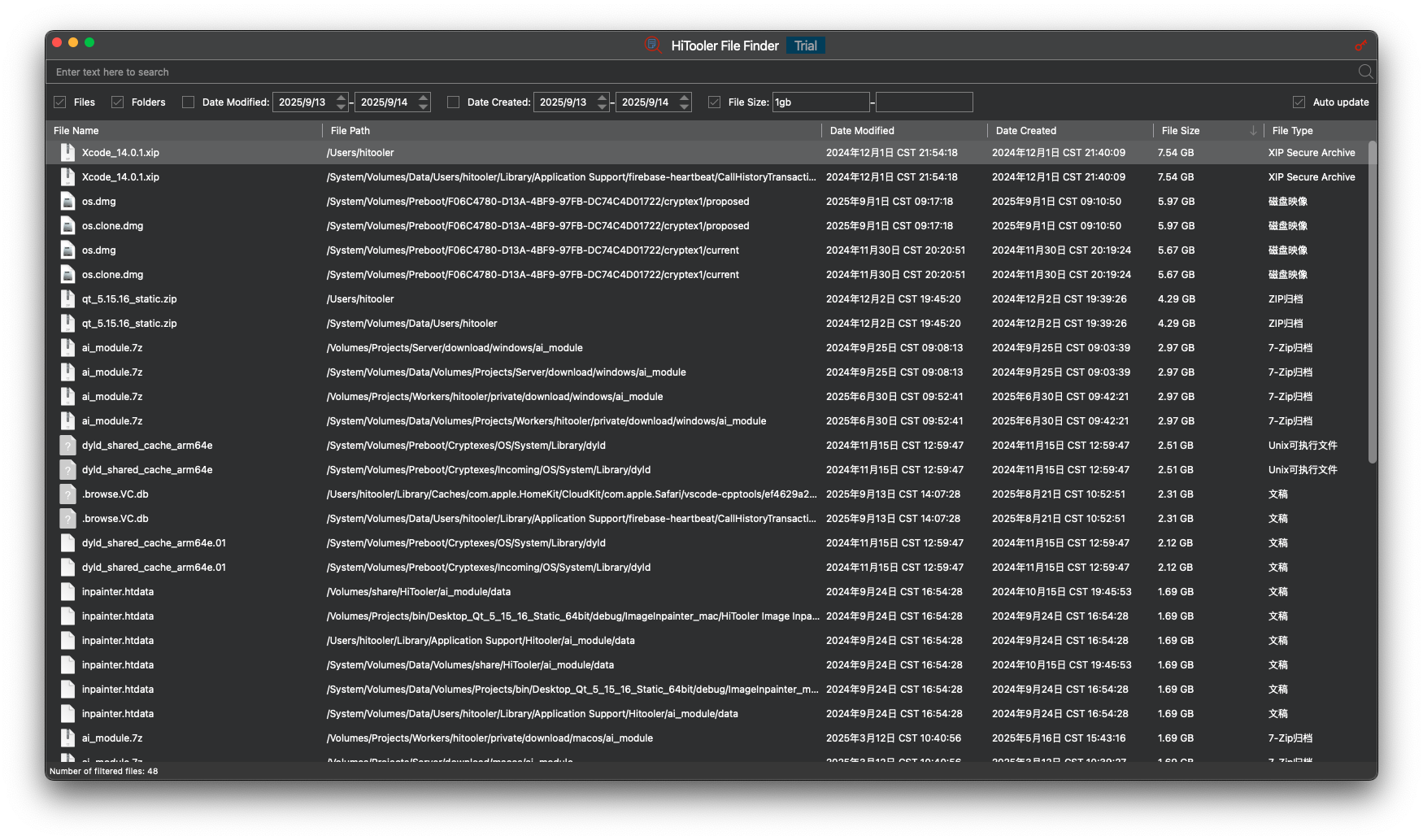
ファイルの名前変更、削除、作成、コンテンツの変更など、システム内のすべてのファイルの変更をリアルタイムで監視し、ファイルの変更をタイムリーにリストに更新します。
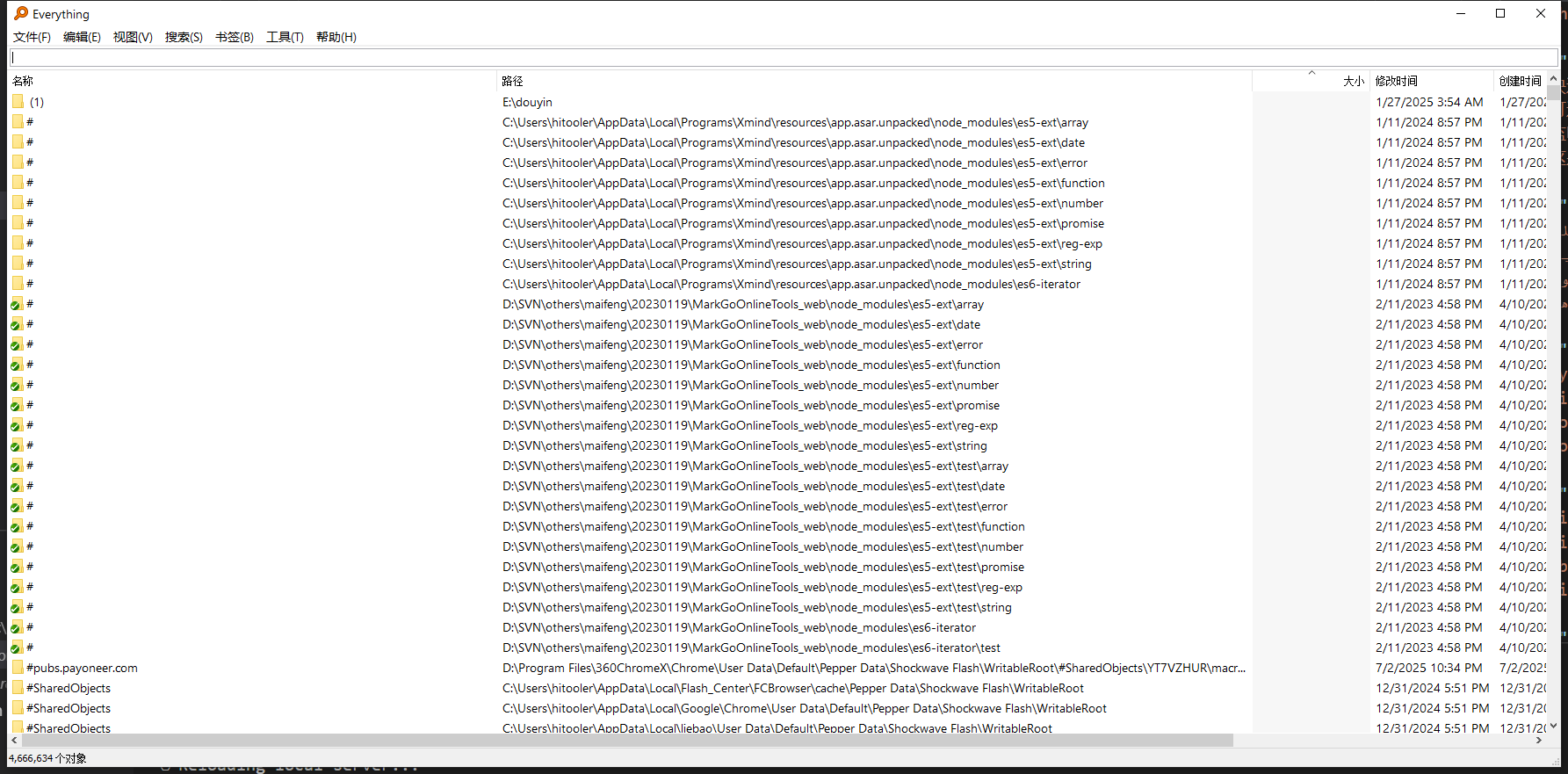
これが macOS の「Everything」です
当社では、ソフトウェアのパフォーマンスと使用法を Windows の「Everything」ソフトウェアと一致させるよう努めています。
もちろん、実際のニーズに基づいて調整を行い、ソフトウェアを macOS とより互換性のあるものにしていきます。

セキュリティコミットメント
当社は、お客様のファイルを変更、削除、アップロードすることは一切ありません。ご安心ください。
当社のソフトウェアは読み取り専用モードでのみファイル情報にアクセスし、リストに表示するので、システム内のすべてのファイルを表示および検索できます。
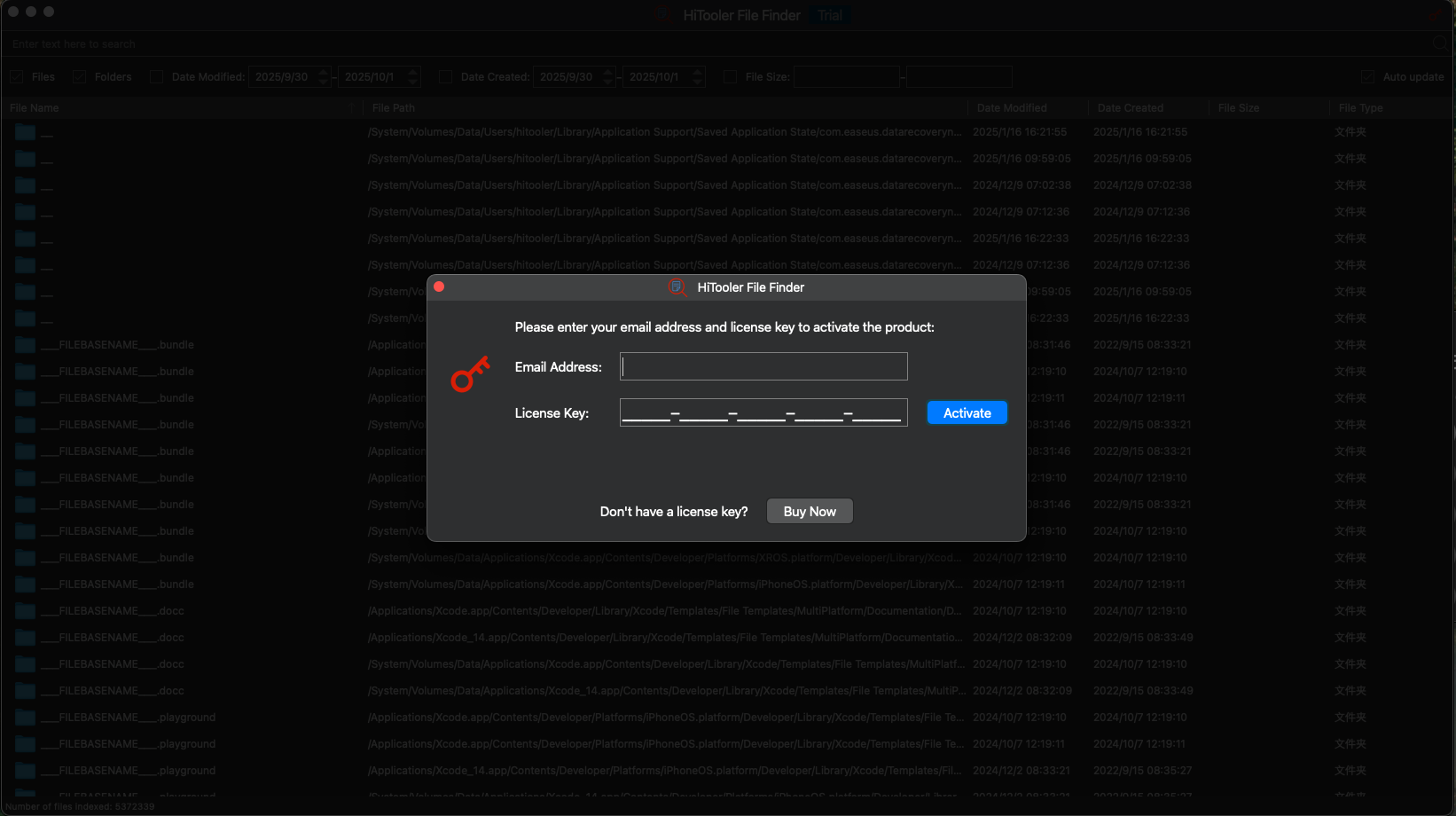
サポートトライアル
当社のソフトウェアは 24 時間の試用をサポートしていますが、検索とフィルターの数には一定の制限があります。
試用時間は、ソフトウェアを開いているとき、つまりソフトウェアを実際に使用する時間のみカウントされます。
ただし、一定期間 (通常は数日) が経過すると、試用期間または使用回数を使い果たしたかどうかに関係なく、試用ライセンスは取り消されます。
無料トライアル
macOS 10.13以降
今すぐ購入
返金保証